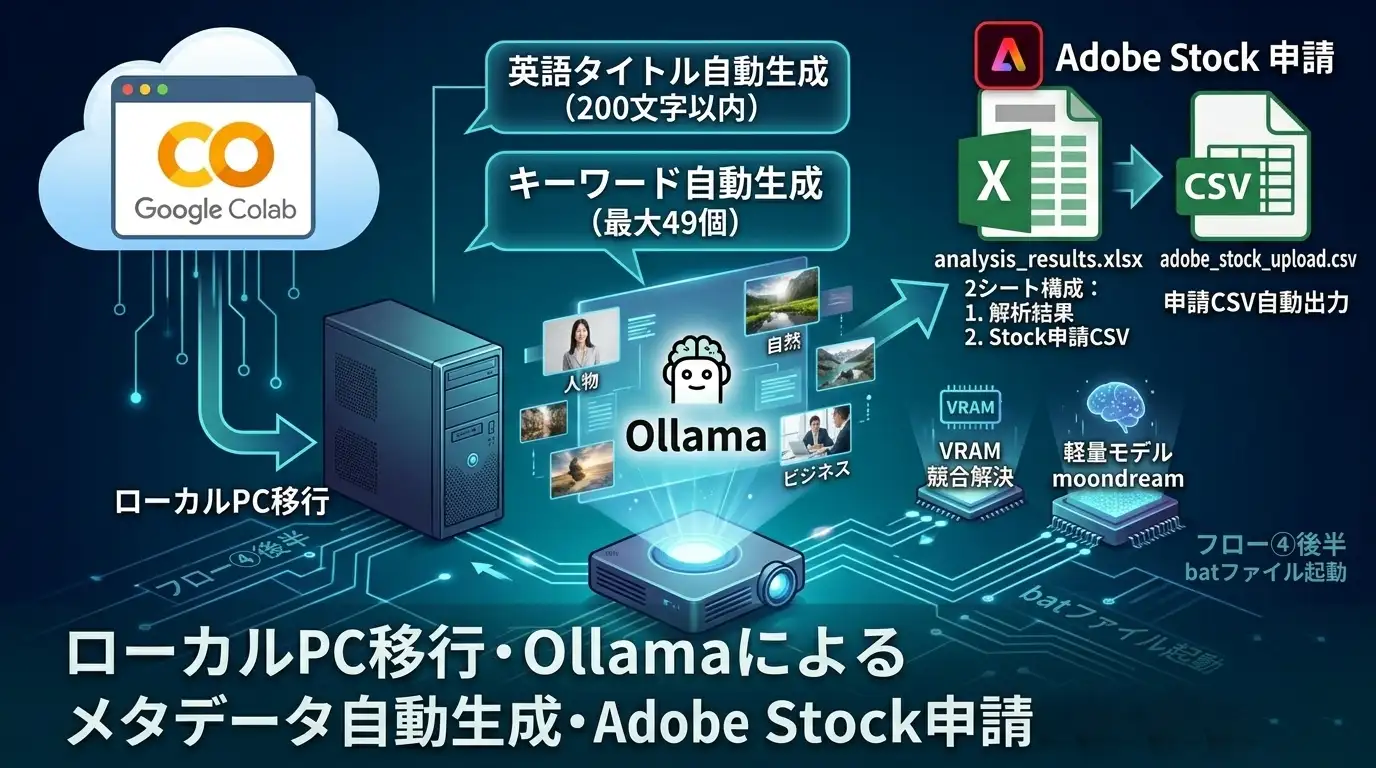
前記事では、CLIPを使った品質スコアの設計とExcel記録の仕組みを紹介しました。 本記事ではその続きとして、ローカルPC移行・Ollamaによるメタデータ自動生成・Adobe Stock申請CSV出力までを解説します。
Ollamaは、PC上でAIモデル(LLM)をローカル実行するためのソフトです。ChatGPTのようなAIを、自分のパソコン内で動かせます。 有名なAIは無料でAPI利用できないことも多いため(利用できても無料枠が少ない)、Ollamaを利用することにしました。 Ollama公式サイト
本記事の位置づけ(フロー④後半)
前記事はGoogle Colabでの実装でしたが、本記事では以下の拡張を行っています。
- 処理基盤をColabからローカルPCに移行
- Ollamaとmoondreamモデルによるタイトル・キーワード自動生成
- Adobe Stock申請用CSVの自動出力
- Excelへの2シート構成(スコア記録+申請データ)
Google ColabからローカルPCへの移行
ColabとローカルのCLIPスコア処理結果は数値的にほぼ同一ですが、 「毎日使う」という運用の観点でローカルのほうが便利と判断しました。 ブラウザを開いてColabに接続する手間がなく、batファイルをダブルクリックするだけで処理が始まります。
ローカルPCのスペック(GTX 1060 3GB・RAM 16GB)で動作するか確認したところ、CLIP処理はGPUで問題なく動作することを確認しました。 専用VRAM 3GBに対し共有メモリも含めると最大11GBを活用できるため、思ったより余裕がありました。
| 処理 | Colab(T4) | ローカル(GTX 1060) |
|---|---|---|
| CLIP処理(50枚) | 約3〜5分 | 約15〜30分 |
| Ollama生成(50枚) | — | 約25〜50分 |
| 起動の手間 | ブラウザ起動が必要 | batファイル1クリック |
| 結果の数値差 | ほぼ同一(小数点4桁目以降の微差のみ) | |
環境構築:batファイル一発起動の設計
毎日使うツールとして、できる限り起動を簡単にする設計にしました。ファイル構成はシンプルな3点セットです。
ファイル構成
- setup.bat:初回のみ実行。ライブラリのインストールとOllamaモデルのダウンロードを自動化。
- run.bat:毎回の実行用。Ollamaサーバーを起動してからPythonスクリプトを呼び出す。
- stock_analyzer.py:メイン処理。設定エリアのパスを変更するだけで動作する。
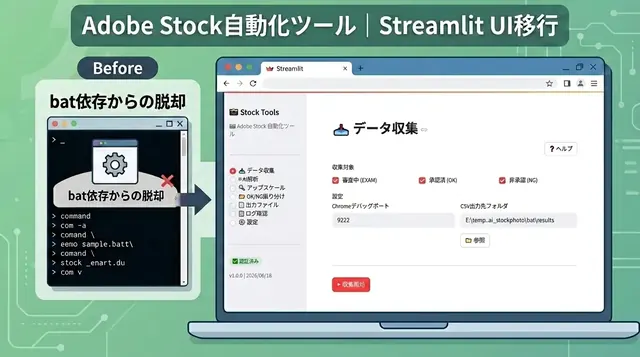
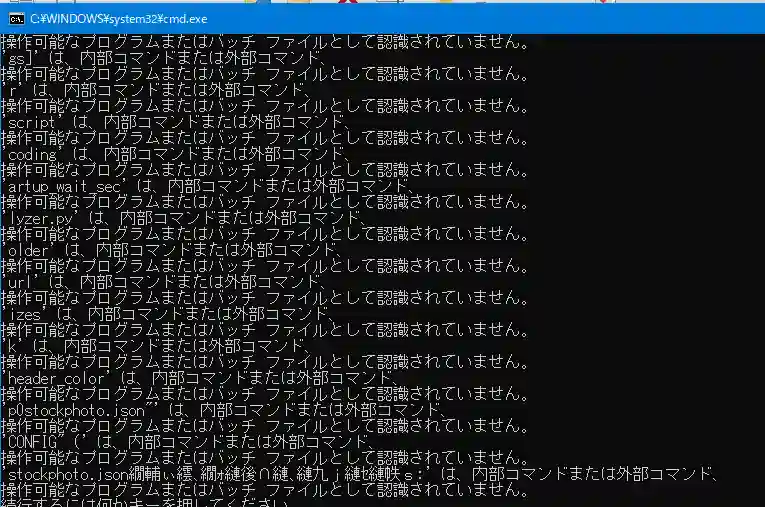
環境構築の過程でいくつかトラブルに遭遇しました。batファイルの文字コード問題でコマンドが認識されないエラーが発生しましたが、 日本語をすべて英語に統一することで解決しました。また、PythonとOllamaのパスが環境変数に登録されておらず、GUIから手動で追加する対応が必要でした。 こういった「環境構築のつまずき」はローカル運用あるあるで、一度解決すればその後は快適に使えます。
下図は文字コード問題発生時のエラー画面となります。
Ollamaで画像を見てメタデータを自動生成
Adobe Stockへの申請には、ファイルごとに英語タイトル(200文字以内)とキーワード(最大49個)の入力が必要です。これを手動で行うのは非常に手間がかかります。
そこで、ローカルで無料で動くAI「Ollama」を使い、画像を見てタイトルとキーワードを自動生成する仕組みを実装しました。
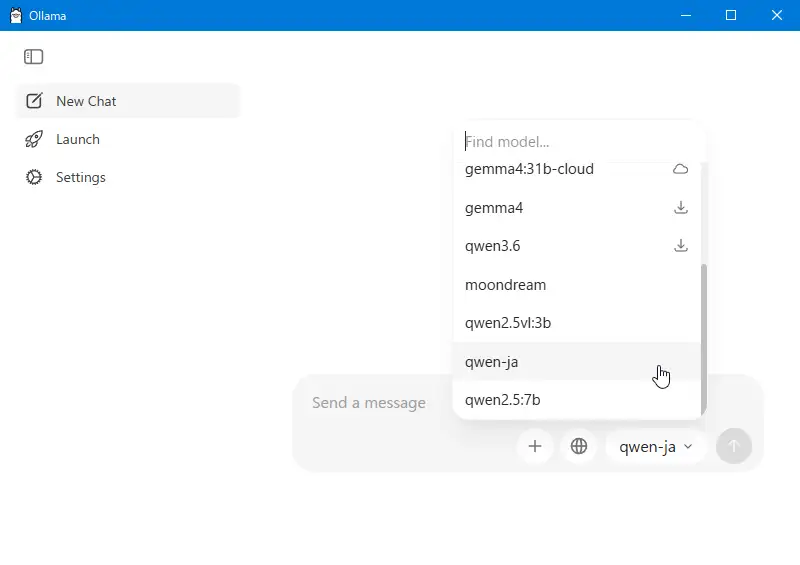
モデルの選定では、当初qwen2.5vl:3b(日本語対応の視覚言語モデル)を試みましたが、VRAM 3GBでは画像認識時にメモリ不足で全く処理が進みませんでした。 そこで、画像認識専用に設計された軽量モデルmoondreamに切り替えました。moondreamは必要VRAMが約1.5GBと少なく、GTX 1060でも安定して動作します。
下図は、Ollamaのモデル選択画面となります。この画面でChatGPTのような使い方も可能です。
モデル選定のポイント
「日本語対応モデルだから良い」ではなく、「VRAMに収まるか」「英語キーワードを生成できるか」を優先しました。 Adobe Stockのメタデータは英語が基本のため、英語特化モデルのほうが結果的に適切でした。
しかしながら、スペックが高いパソコンでより高度なモデルを利用する方が精度の高い分析を行い、かつ処理速度も早いです。 私も現在新しいパソコンを探し中ですが、それはまた別の記事で(笑)。
VRAMの競合問題とその解決策
実装の過程で、CLIPとOllamaを同時に動かすとVRAMが不足してOllamaがタイムアウトするという問題が発生しました。 GTX 1060の専用VRAM 3GBはCLIP処理でほぼ使い切ってしまうため、Ollamaが追加でメモリを確保できない状態でした。
解決策として、処理を2フェーズに分離することにしました。
- フェーズ1:全画像のCLIP処理(処理2・3・4)を完了させる
- CLIPモデルをGPUメモリから完全に解放する
- フェーズ2:Ollamaが全VRAMを使えるようになってからメタデータ生成
また、Ollamaに送信する画像は512pxにリサイズしてから渡すことで、通信データ量を削減しています。 元の4Kアップスケール画像をそのまま送るとbase64変換だけで数十MBになってしまい、処理時間が大幅に増加するためです。
高性能GPUでは、より大きな画像サイズのまま処理できる可能性があります。将来的には精度比較も試してみたいと考えています。
Adobe Stock申請CSV自動出力
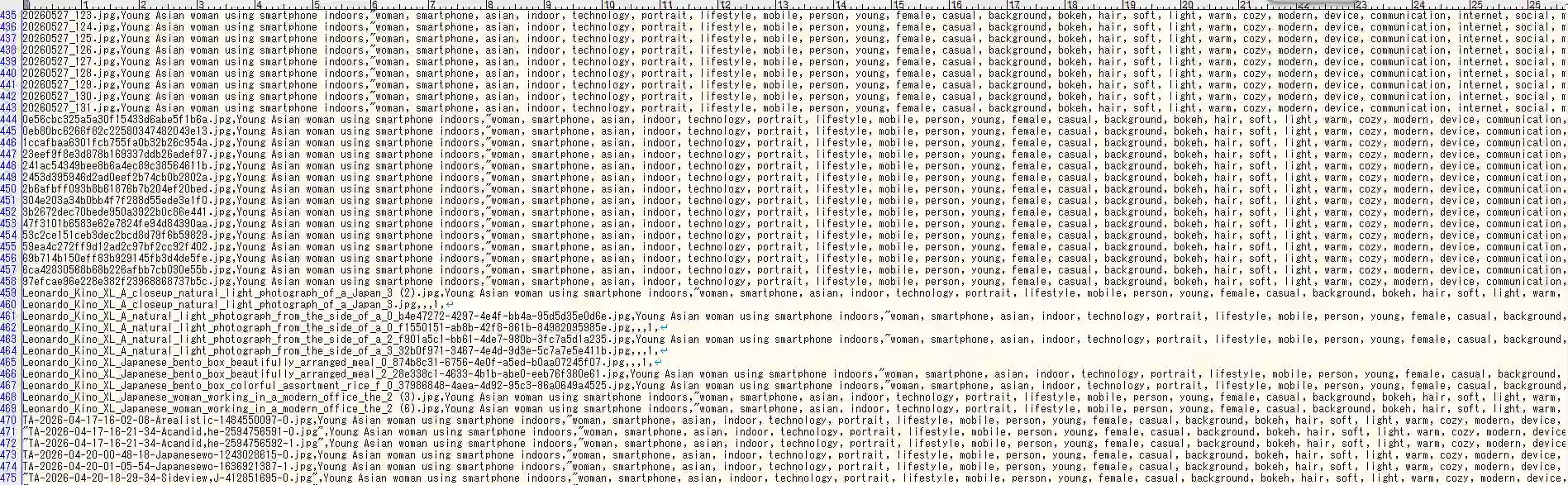
Adobe StockではCSVファイルをアップロードすることで、複数ファイルのメタデータを一括登録できます。必要な列はFilename・Title・Keywords・Category・Releasesの5項目です。
本ツールでは、Ollamaが生成したタイトルとキーワードを自動でCSV形式に変換して出力します。カテゴリは画像の内容から自動判定(人物・自然・ビジネス・食べ物・動物など)します。
出力されるファイル
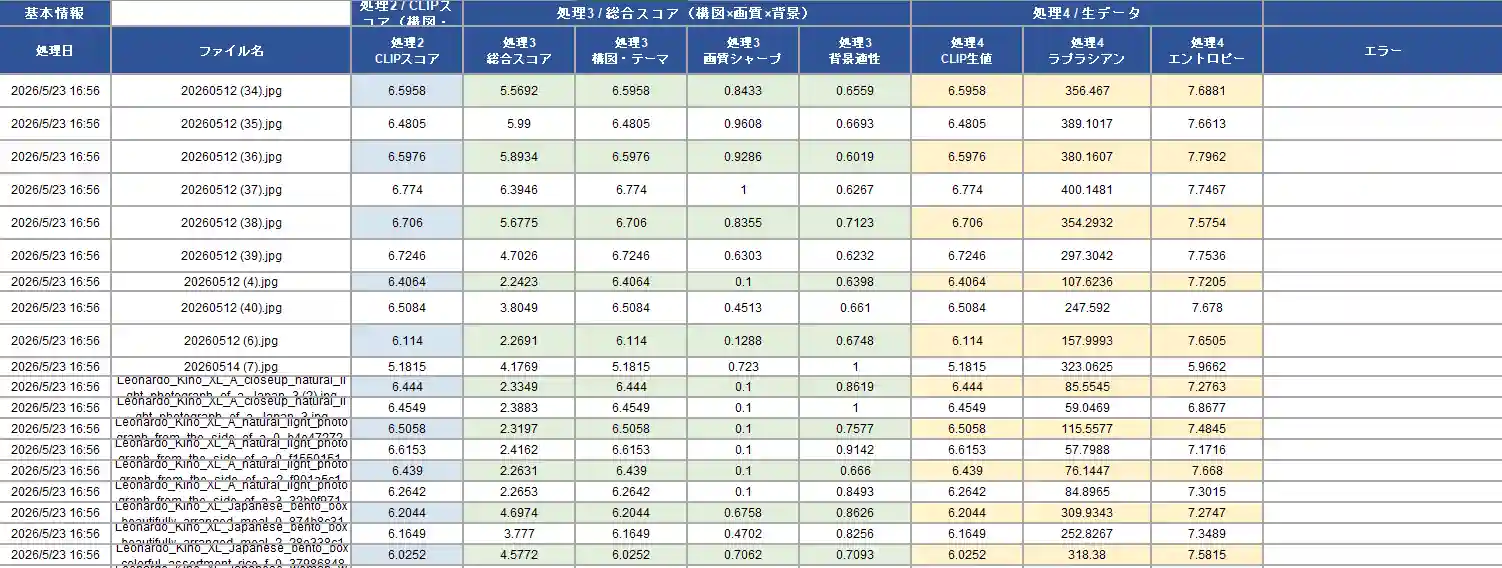
- analysis_results.xlsx(シート1「解析結果」):処理2・3・4のスコアを追記
- analysis_results.xlsx(シート2「Stock申請CSV」):タイトル・キーワード・カテゴリを追記
- adobe_stock_upload.csv:Adobe Stockに直接アップロード可能なCSVファイル
実際に出力されたCSVの一部です。タイトルとキーワード49個が自動で入っています。
完成した運用フローのまとめ
一連の実装を経て、審査前の作業が以下のフローで完結するようになりました。
- Upscayl処理済みの画像をフォルダに入れる
- BATファイル をダブルクリックするだけ
- フェーズ1:全画像のCLIPスコアを自動算出
- フェーズ2:Ollamaが各画像を見てタイトル・キーワードを自動生成
- Excelに追記(既処理ファイルは自動スキップ)
- Adobe Stock申請用CSVが自動出力される
EXCELは下図のような内容となります。
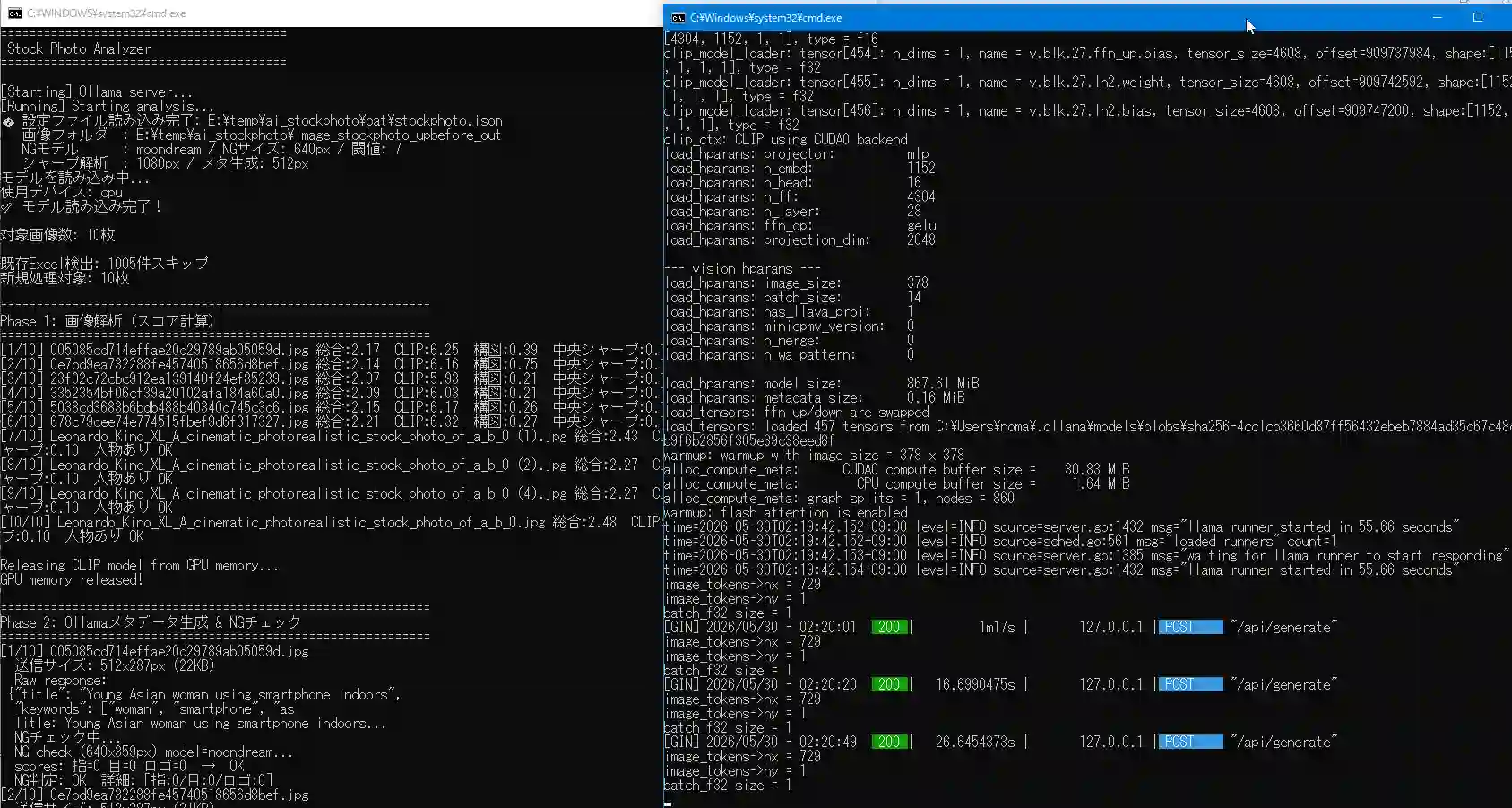
バッチファイルからOllamaを処理している状態です。左がバッチファイル処理、右がバッチから起動されたOllama処理画面です。
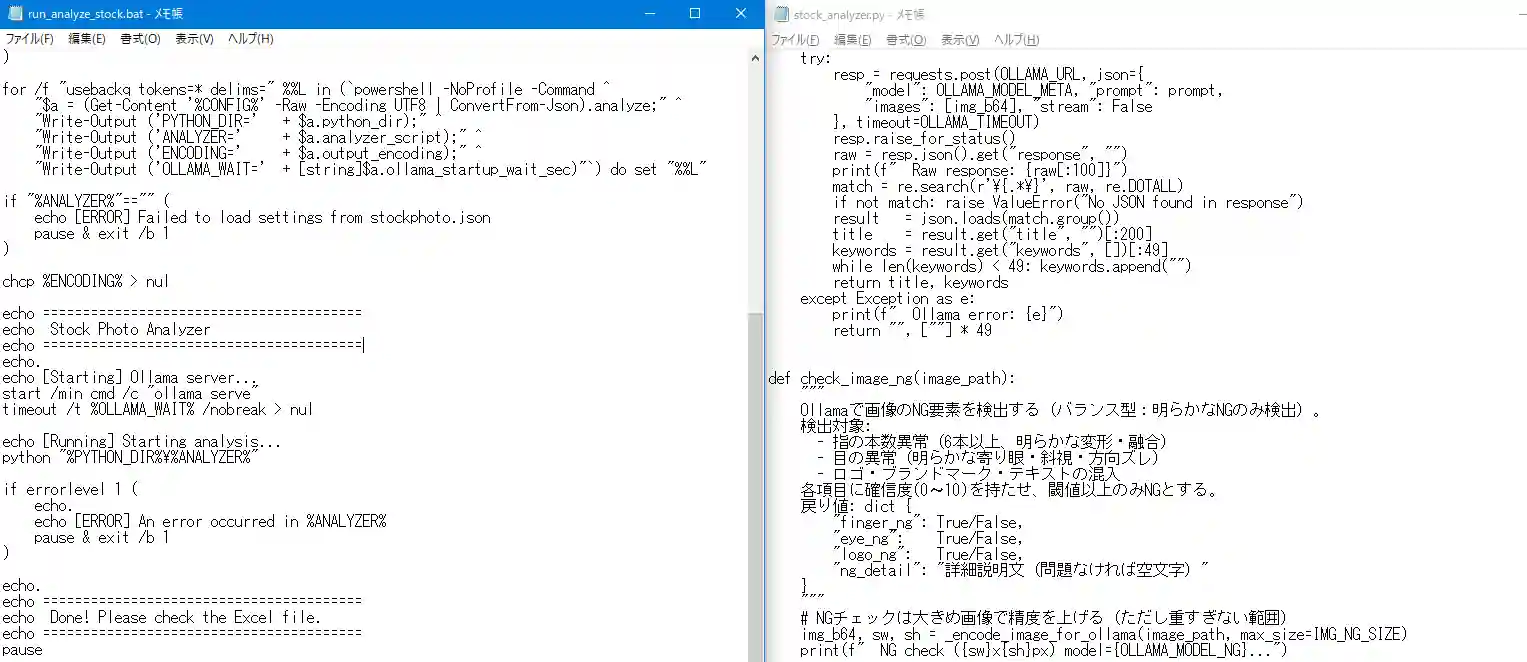
バッチファイルやOllamaを利用しているPython処理部分は以下のようになります。
毎日の運用でかかる人手間
新しい画像をフォルダに入れてBATファイルをダブルクリックするだけです。あとはPCが自動で処理します。処理中は別の作業ができます。
次のステップは、Adobe Stockへの申請後の審査OK・NG結果をExcelに記録する仕組みの構築です。 審査結果とスコアを照合することで、どのような画像が通りやすいかの傾向分析が可能になります。この内容は別記事で紹介予定です。
FAQ
Ollamaとは何ですか?
ローカルPCでAIモデルを無料で動かすためのツールです。インターネット接続なしでもLLMを利用でき、画像認識対応モデルを使えばタイトルやキーワードの自動生成も可能です。
Adobe StockのCSVアップロードとは何ですか?
Adobe Stockでは、Filename・Title・Keywords・CategoryをCSV形式で一括アップロードできます。手動入力の手間を大幅に削減できます。
GTX 1060でAI処理は動きますか?
CLIP処理は問題なく動作します。ただし画像認識モデルはVRAMを多く消費するため、モデル選定が重要です。本記事ではmoondreamという軽量モデルを採用しました。