
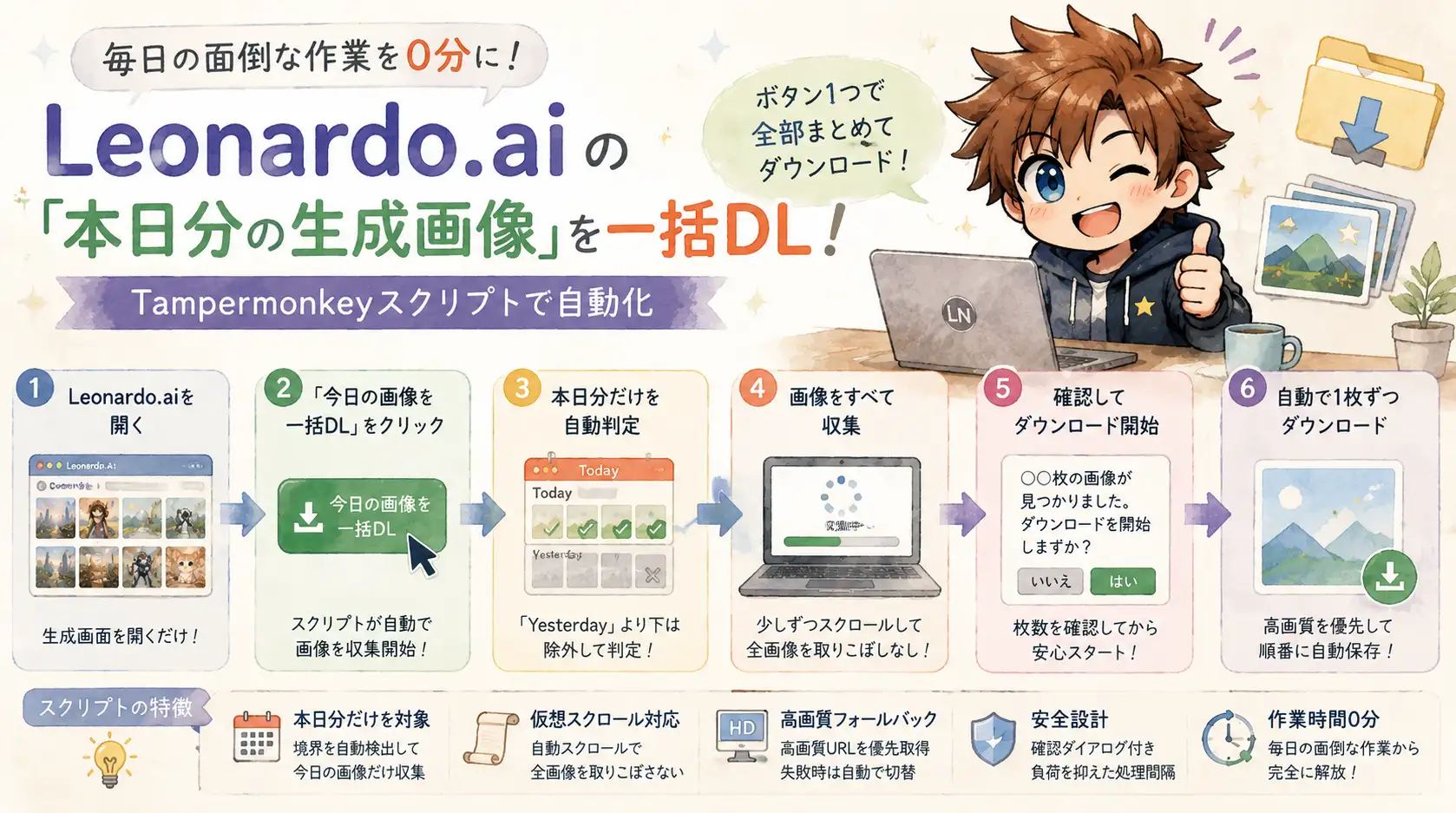
このページは、Leonardo.aiの「今日」生成分の画像を一括ダウンロードするTampermonkeyスクリプトのインストール手順・使い方・トラブル対応をまとめたマニュアルです。 開発の背景や実装の工夫についてはこちらの記事で紹介しています。
本スクリプトは、ご自身が生成した画像を対象としており、Leonardo.aiのサーバーやAPIに対して通常の画面操作以上の負荷をかけるものではありません。 利用にあたっては、Leonardo.aiの利用規約に従ってご自身の判断でご利用ください。
| 対応サイト | Leonardo.ai(app.leonardo.ai) |
| 必要な拡張機能 | Tampermonkey(Chrome、Edge、Firefox、Safari、Opera など主要ブラウザに対応) |
| ソースコード | GitHub:asupon-tools/userscripts |
| ライセンス | MIT License |
そもそもTampermonkeyとは?
Tampermonkeyは、 特定のWebサイトを開いたときだけ、指定したJavaScript(ユーザースクリプト)を追加で実行できるようにするブラウザ拡張機能です。 世界中で1000万人以上に使われている定番の拡張機能で、Chromeウェブストアや各ブラウザの公式拡張機能ストアから誰でも無料でインストールできます。
今回のスクリプトも、このTampermonkeyに登録することで、Leonardo.aiのページを開いたときだけ「📥 今日の画像を一括DL」ボタンが追加される、という仕組みになっています。 Tampermonkey自体はブラウザに何か特別な変更を加えるものではなく、必要なくなればいつでも拡張機能を無効化・削除できます。
インストール手順
- ブラウザに Tampermonkey 拡張機能を追加する
- 以下のリンクを開く(Tampermonkeyのインストール確認画面が自動的に表示されます)
- 表示された確認画面で「インストール」ボタンをクリックする
- Leonardo.aiの生成画面(
https://app.leonardo.ai/generate)を開く - 画面右上に「📥 今日の画像を一括DL」ボタンが表示されれば導入完了です
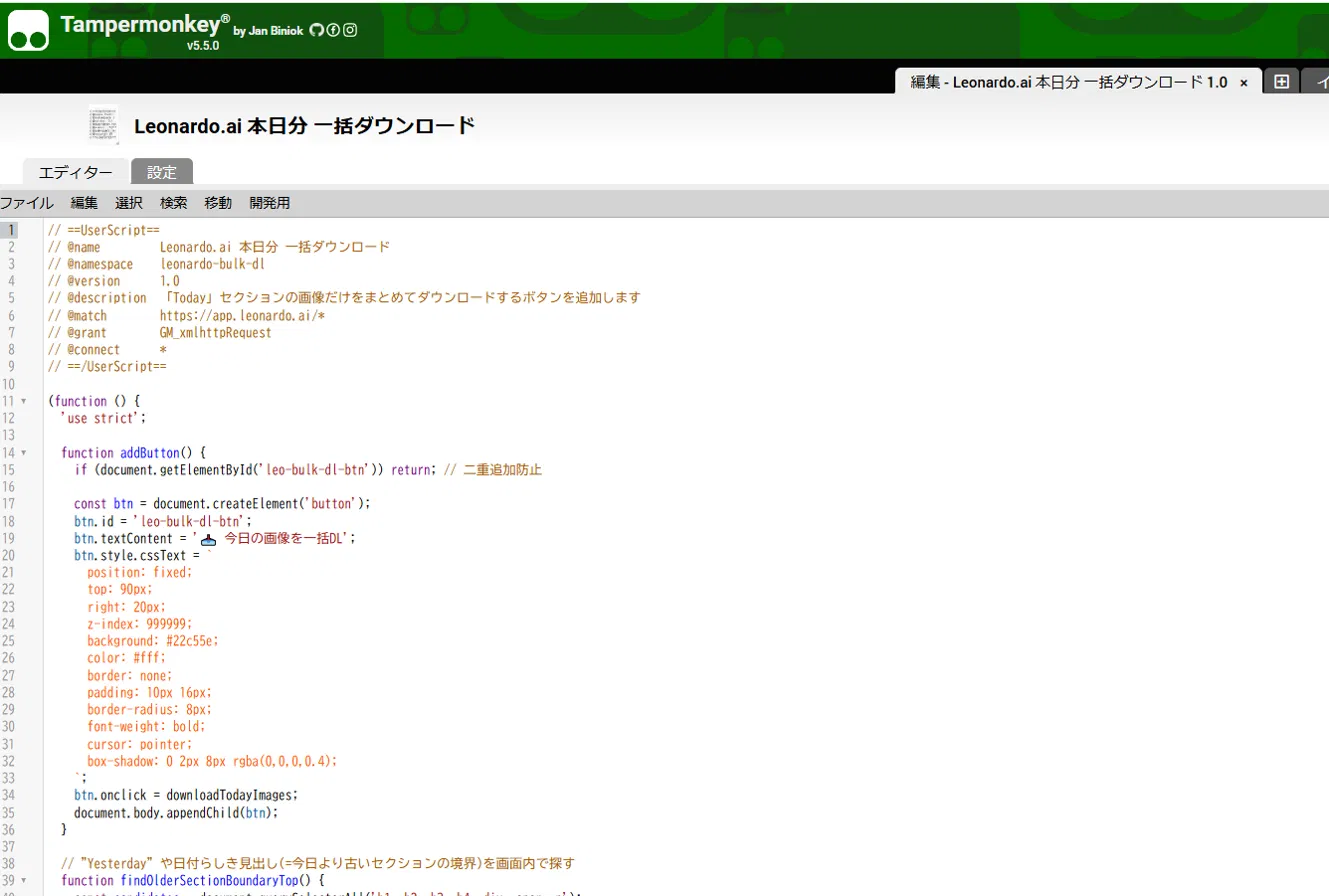
下図はTampermonkeyのインストール確認画面の例です。ヘッダー部分(@name、@match、@grantなど)でスクリプトの適用範囲や権限が定義されています。
使い方
- Leonardo.aiの生成画面を開く
- 画面右上の「📥 今日の画像を一括DL」ボタンをクリックする
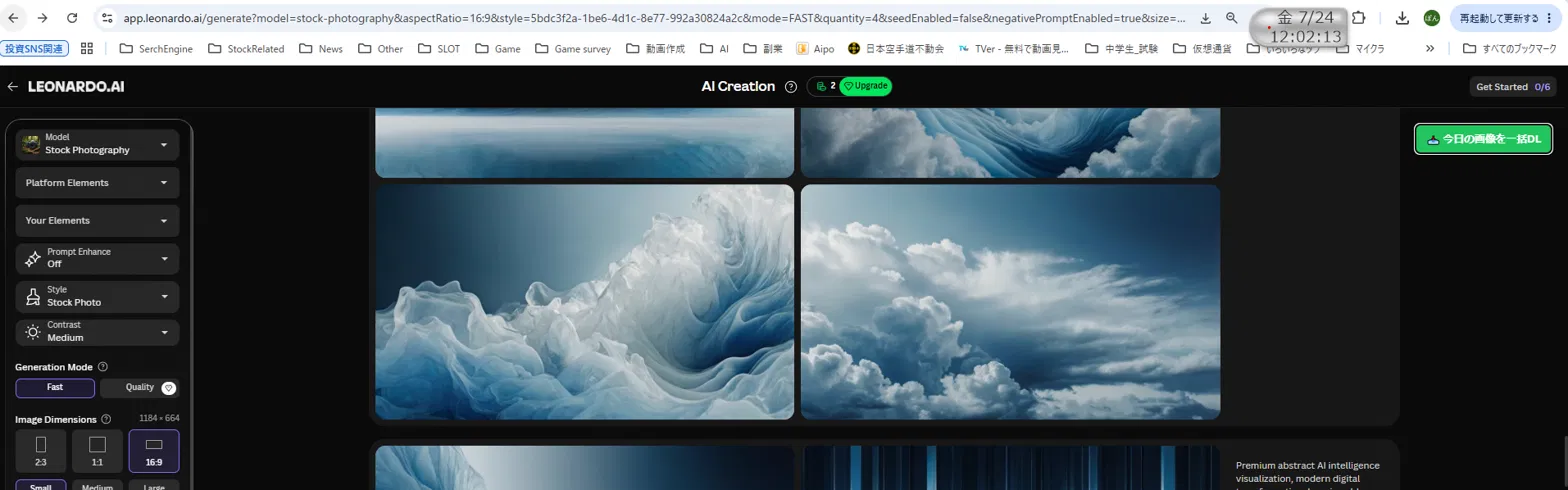
- 自動的にページ上部から少しずつスクロールしながら、今日生成した画像を収集する
- 収集完了後、「◯◯枚の画像が見つかりました。ダウンロードを開始しますか?」という確認ダイアログが表示される(初回はtampermonkeyアクセス許可設定画面が表示されるので、許可してください)
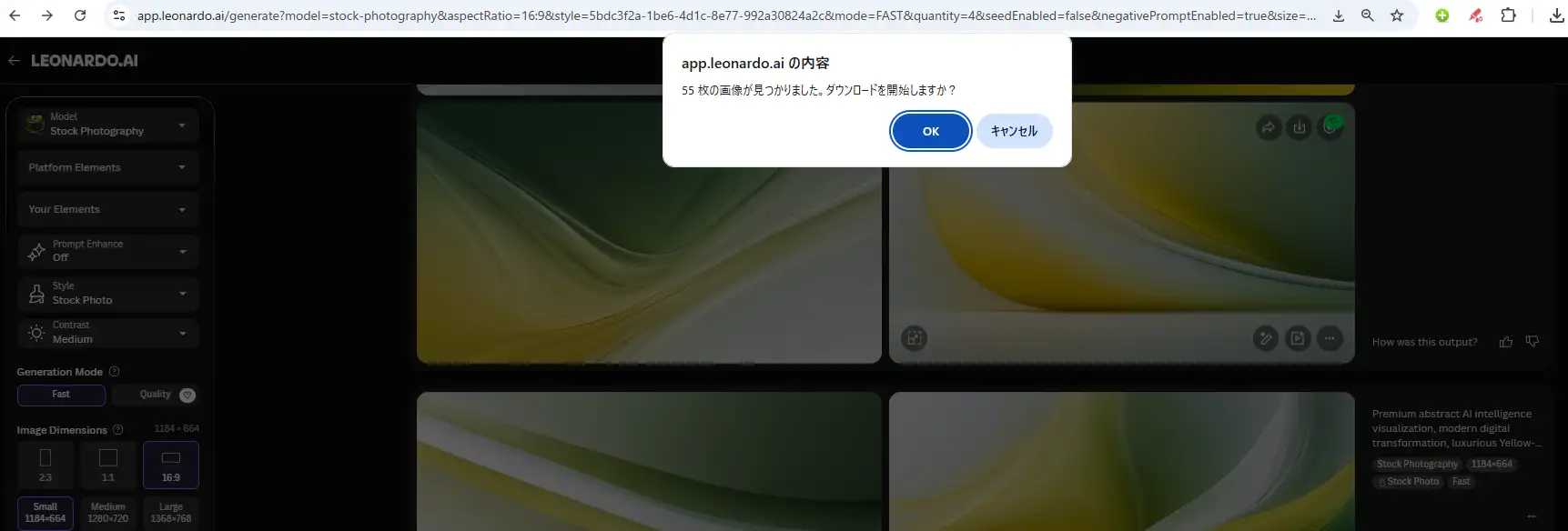
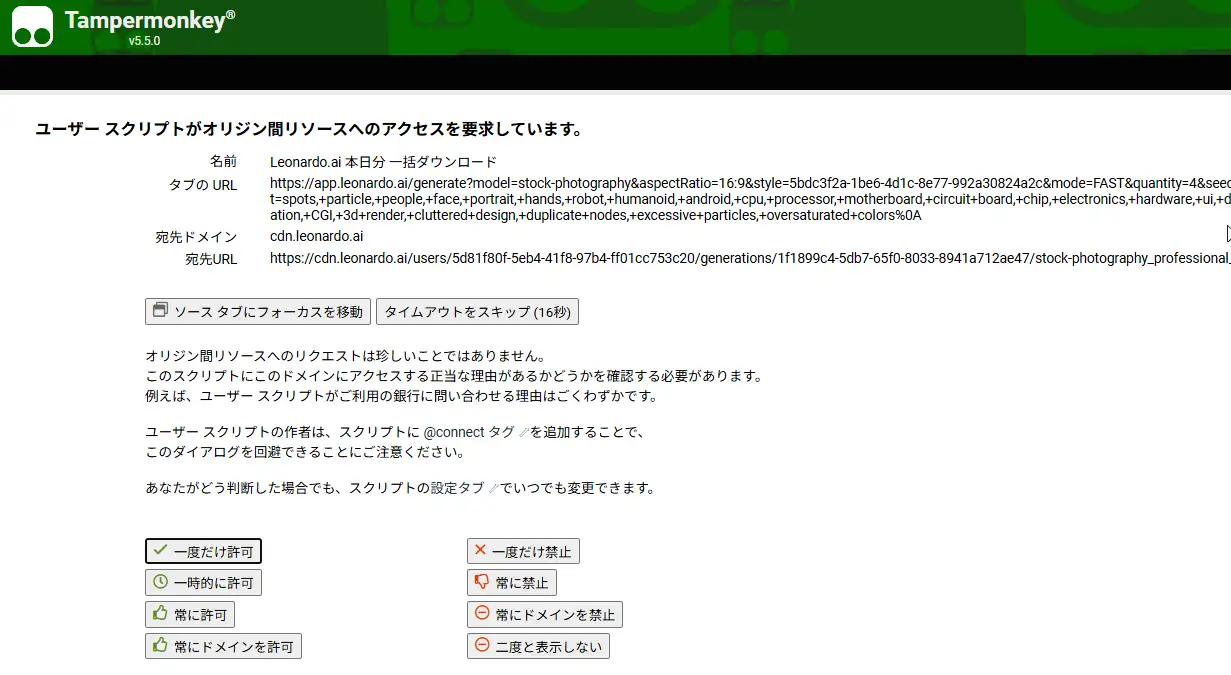
- 「はい」を選択すると、1枚ずつ順番にダウンロードが始まる

- ダウンロード完了時にメッセージが表示される(一括ダウンロード警告が表示された場合、許可してください)

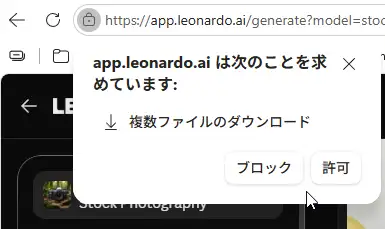
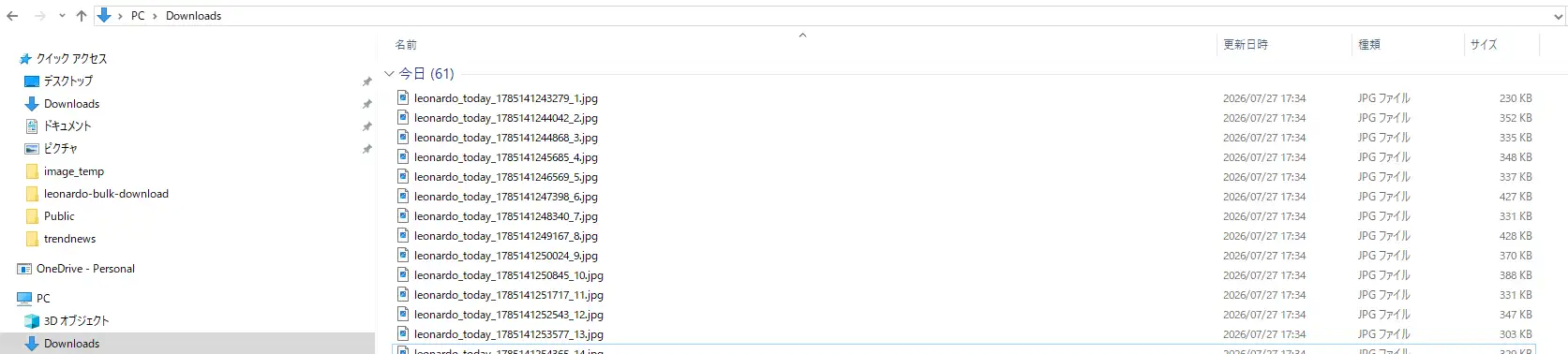
- ダウンロードフォルダ配下に画像がダウンロードされている
ダウンロードされる範囲について
「Yesterday」など日付らしき見出しをページ内から自動検出し、それより古いセクションの画像は対象外にしています。 当日分のみを一括ダウンロードしたい、という用途に特化した仕様です。
アップデートについて
このスクリプトには @updateURL / @downloadURL が設定されているため、GitHub上のコードが更新されると、
Tampermonkeyが自動的に検知して更新の確認画面を表示します。特別な再インストール作業は不要です。
トラブルシューティング
ボタンが表示されない
Leonardo.aiはSPA(シングルページアプリケーション)のため、ページ遷移直後はボタンが表示されないことがあります。 数秒待つか、ページを再読み込み(F5)してみてください。
または、ブラウザの拡張機能設定において、ユーザスクリプトの実行を許可されていない場合は、許可してください。
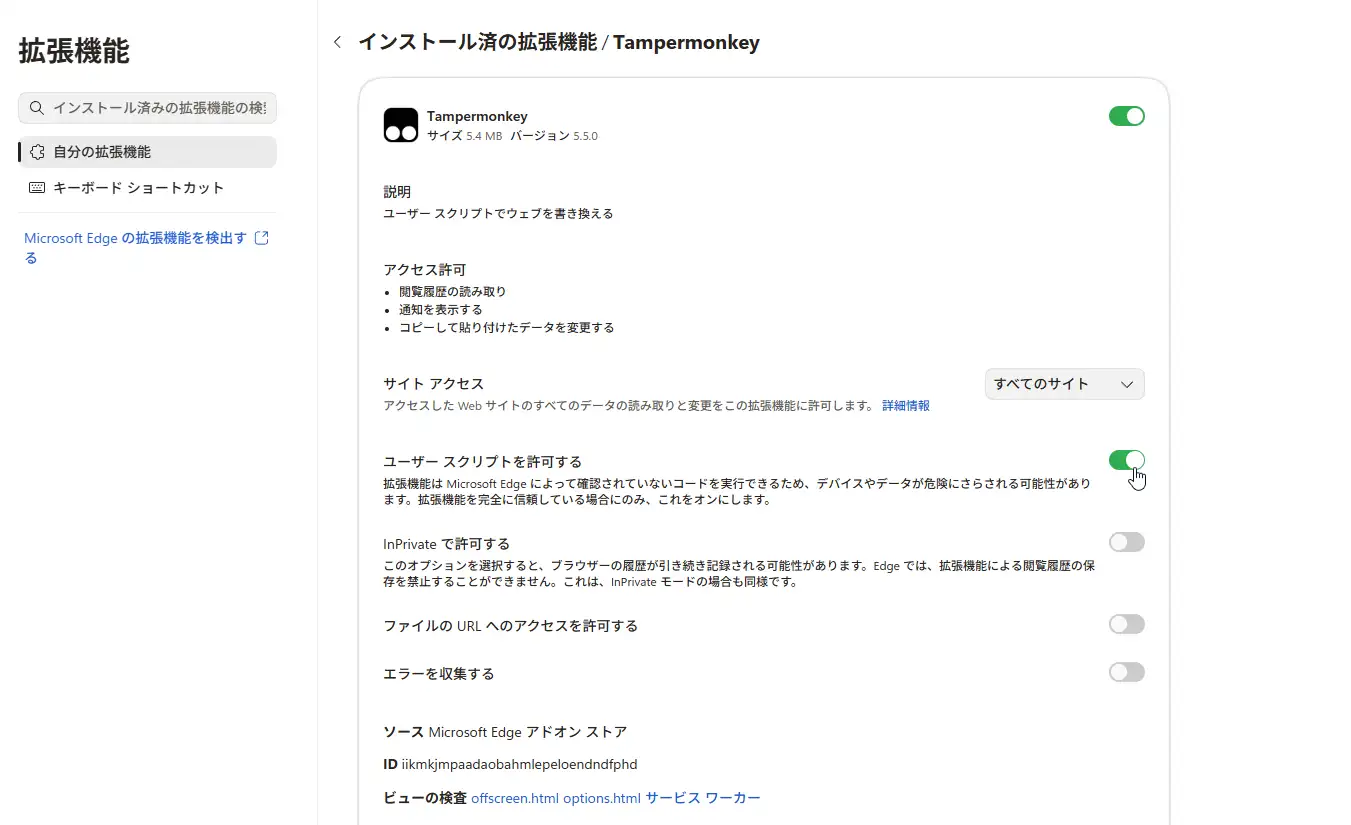
「画像が見つかりませんでした」と表示される
ページを一番上までスクロールしてから、もう一度ボタンを押してください。
また、対応しているのは生成画面(/generate)のみです。それ以外のページでは動作しません。
ダウンロードが途中で止まる
枚数が多い場合、ブラウザ側の連続ダウンロード許可を求めるポップアップが表示されることがあります。 その場合は「このサイトでは常に許可する」を選択してください。
高画質版が取得できない
クエリなしURL(高画質版)へのアクセスに失敗した場合は、自動的に元のURL(表示サイズ)にフォールバックする仕様です。 そのため画質が想定より低い場合がありますが、エラーではありません。
FAQ
スクリプトが更新されたら自動で反映されますか?
はい。GitHub上の最新版をTampermonkeyが自動的に確認します。仕組みの詳細はアップデートについてをご覧ください。
ボタンが表示されません
「表示直後の一時的な遅延」または「ユーザースクリプトの実行が未許可」が主な原因です。詳しい対処法はトラブルシューティングをご覧ください。
画像が0枚と表示されます
ページ最上部までスクロールしてから再度お試しください。詳しい原因はトラブルシューティングをご覧ください。