
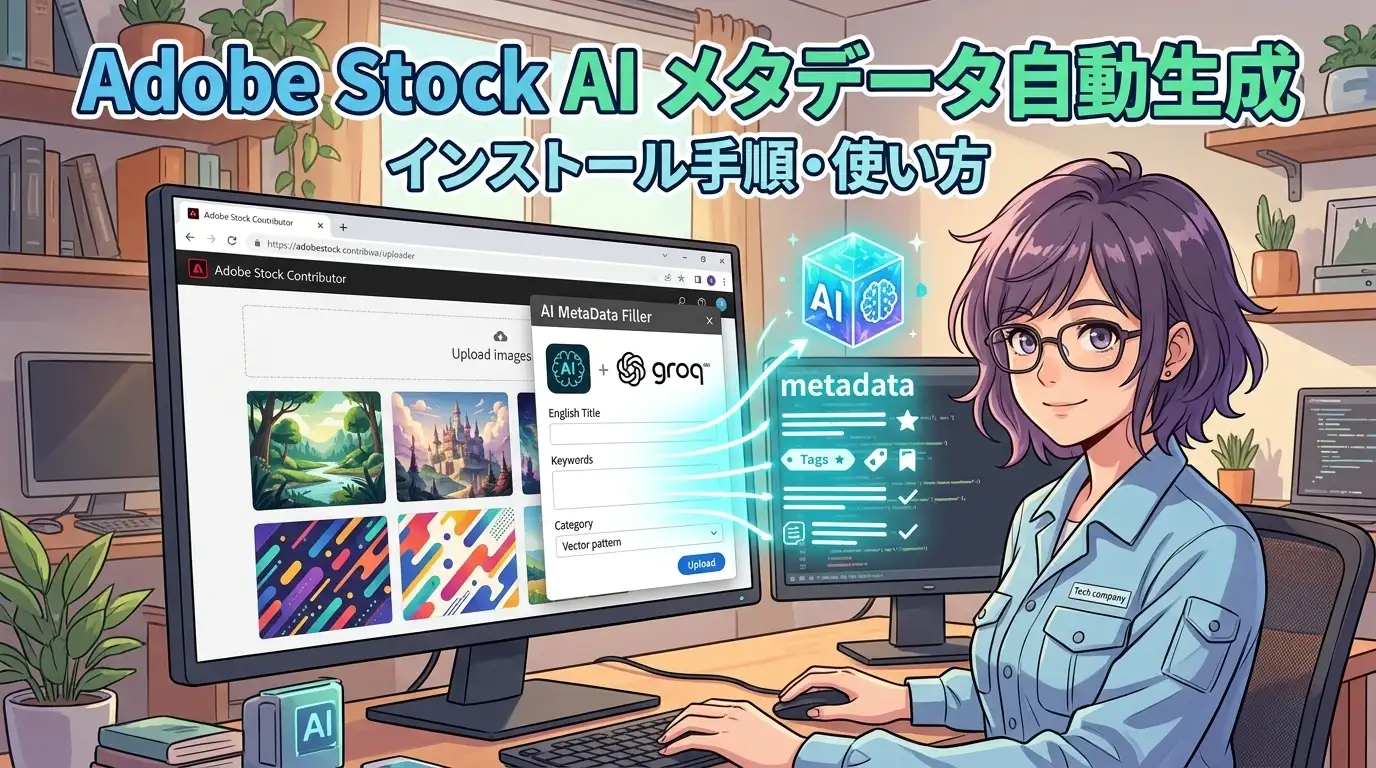
このページは、Adobe Stockコントリビューター画面で選択中の画像から、英語タイトル・キーワード・カテゴリ候補をAI(Groq)が自動生成するTampermonkeyスクリプトのインストール手順・使い方・トラブル対応をまとめたマニュアルです。 開発の背景や実装中に遭遇したエラーについてはこちらの記事で紹介しています。
本スクリプトは、ご自身がAdobe Stockに投稿するために選んだ画像のみを対象としています。生成されたタイトル・キーワードは必ず内容を確認してから反映してください。 Adobe Stockの利用規約・投稿ガイドラインに従い、ご自身の判断でご利用ください。
| 対応サイト | Adobe Stock コントリビューター(contributor.stock.adobe.com) |
| 必要な拡張機能 | Tampermonkey(Chrome、Edge、Firefox、Safari、Opera など主要ブラウザに対応) |
| 必要なAPIキー | Groq APIのキー(無料枠あり。1分あたりのトークン数に上限があります) |
| ソースコード | GitHub:asupon-tools/userscripts |
| ライセンス | MIT License |
このスクリプトでできること
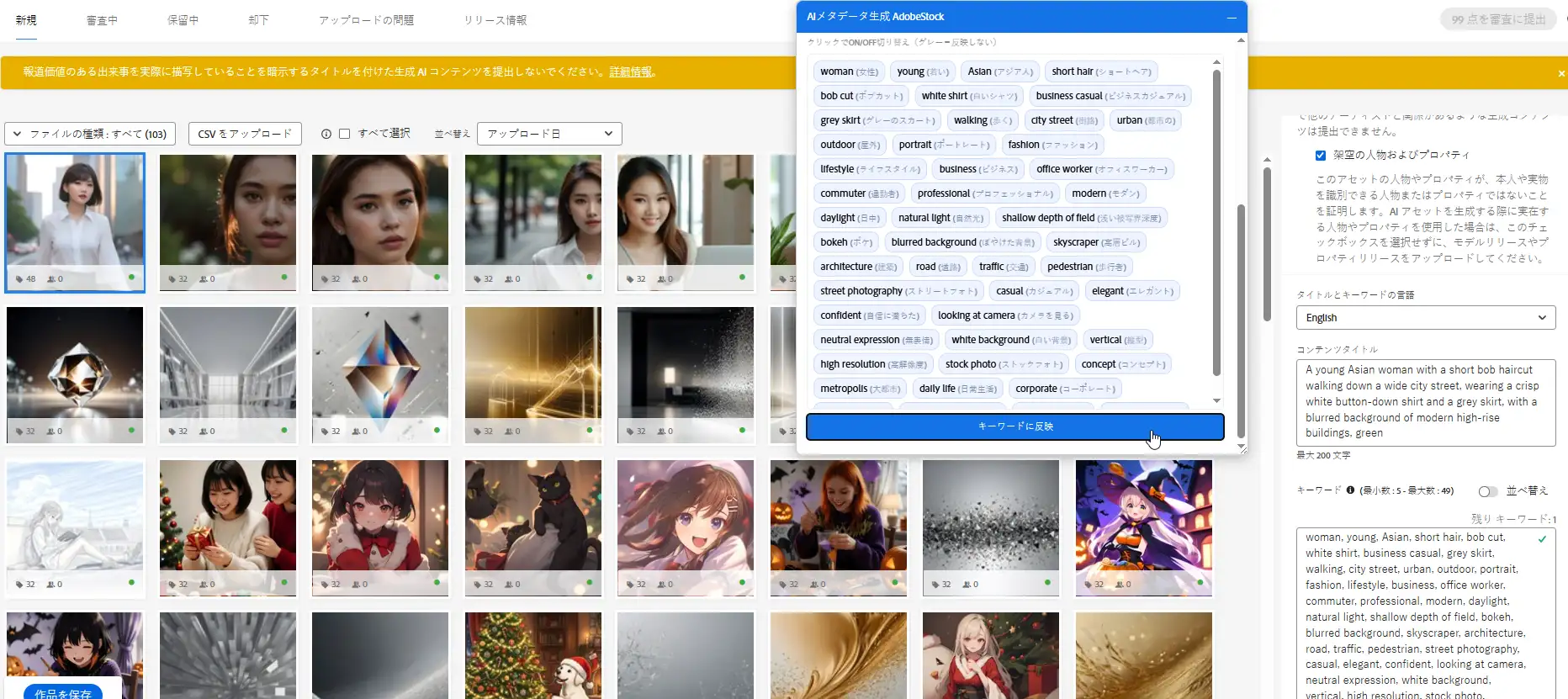
- 選択中の画像から、AIが英語タイトル案を1つ生成
- キーワードを日本語訳付きで最大49個生成(クリックでON/OFFを切り替えて、必要な分だけ反映可能)
- Adobe Stockのカテゴリ一覧から、当てはまりそうなものを1〜2個テキストで提示(自動反映はせず、手動選択の参考用)
- パネルはドラッグで移動・角をドラッグしてリサイズ可能。サイズ・位置は次回起動時も記憶されます
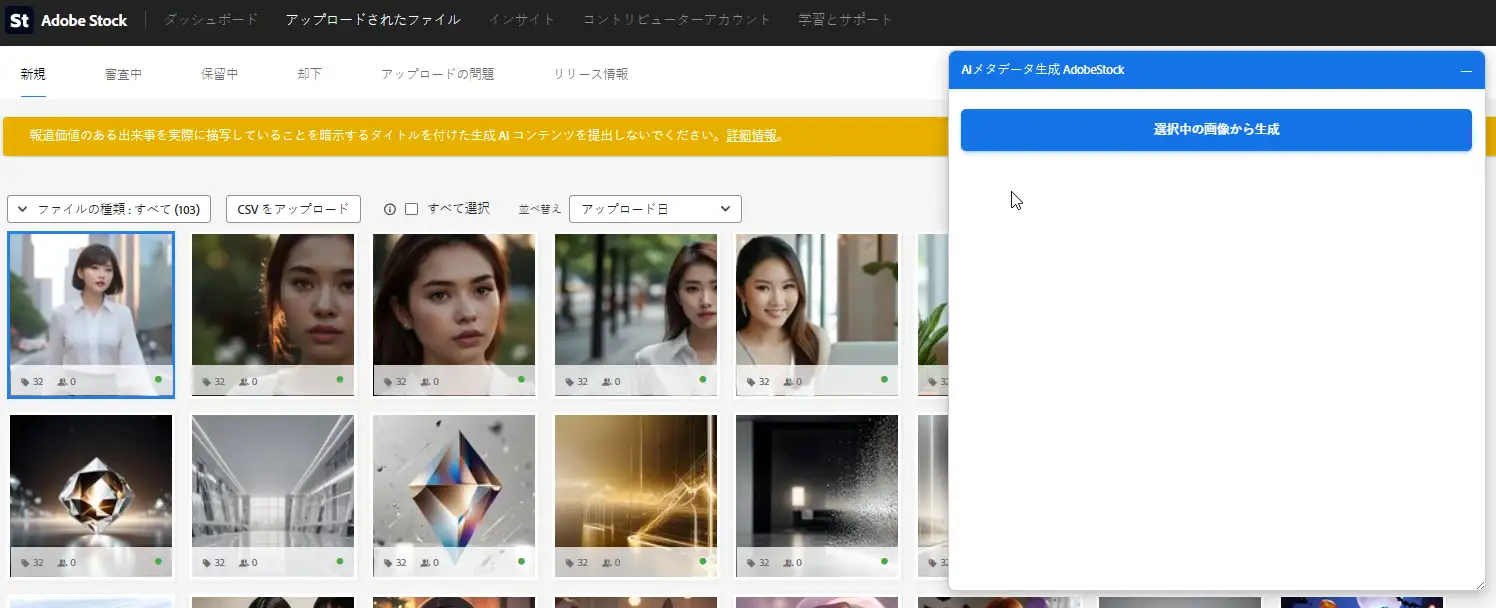
下図のようにブラウザに表示されたUIから操作します。画像選択し、ボタン1つで英語タイトルと英語キーワードが生成されます。
Groq APIキーの設定
利用時は、Groq APIキーの登録が必要です。
- console.groq.comでアカウントを作成し、APIキーを発行する
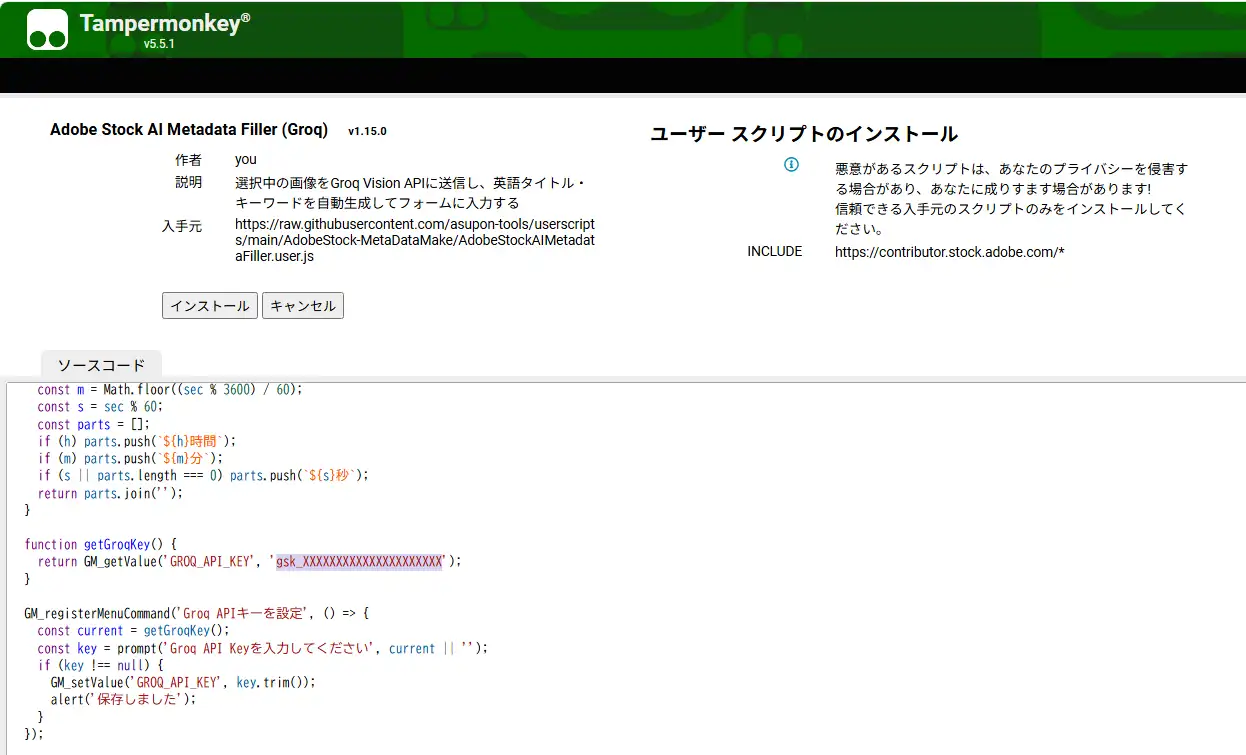
- ブラウザ右上のTampermonkeyアイコンを右クリック(またはクリック)し、メニューから「Groq APIキーを設定」を選ぶ
- 発行したAPIキーを貼り付けて保存する
APIキーはブラウザのTampermonkeyストレージ内にのみ保存され、開発者や第三者に送信されることはありません。 Groqの無料枠には1分あたりのトークン数上限(レート制限)があるため、連続して大量生成する場合は少し間隔を空けることをおすすめします。
下図はAPIキー作成後の画面となります。登録時のAPIキーは手元で保管が必要です。万が一忘れた場合は、再度作成すれば問題なく対応できます。

インストール手順
- ブラウザに Tampermonkey 拡張機能を追加する
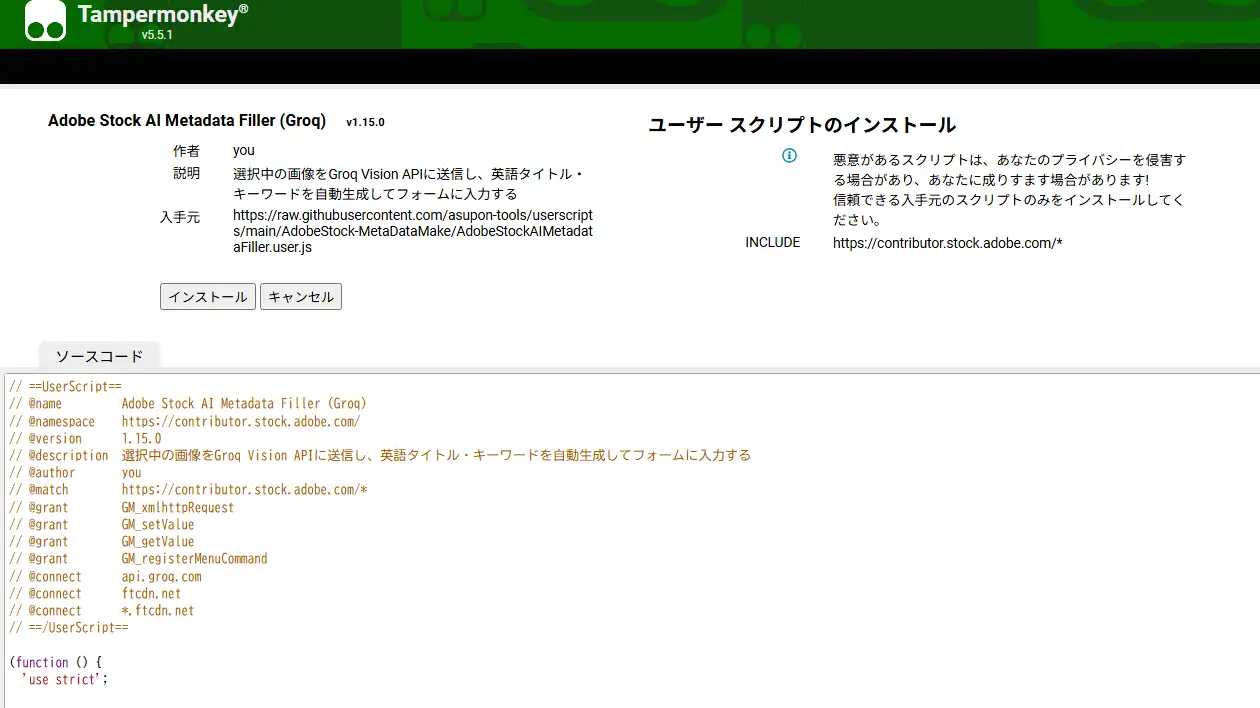
- 以下のリンクを開く(Tampermonkeyのインストール確認画面が自動的に表示されます)
📥 インストールリンク
adobestock_ai_metadata.user.js をインストール
※GitHub上の最新版を直接インストールします。
注意: 必ず事前に Tampermonkey をブラウザにインストールした状態でリンクをクリックしてください。未導入の場合はファイルがダウンロードされるかコードが表示されるのみとなります。
- 表示された確認画面で「インストール」ボタンをクリックする
- 先ほど取得したGroqのAPIキーを設定します。(設定しないと動きません)
- Adobe Stockのアップロード画面(
https://contributor.stock.adobe.com/jp/uploads)を開く - 右上に「AIメタデータ生成 AdobeStock」パネルが表示されれば導入完了です
使い方
- Adobe Stockのアップロード画面で、メタデータを入力したい画像をクリックして選択する
- 右上のパネルにある「選択中の画像から生成」ボタンをクリックする
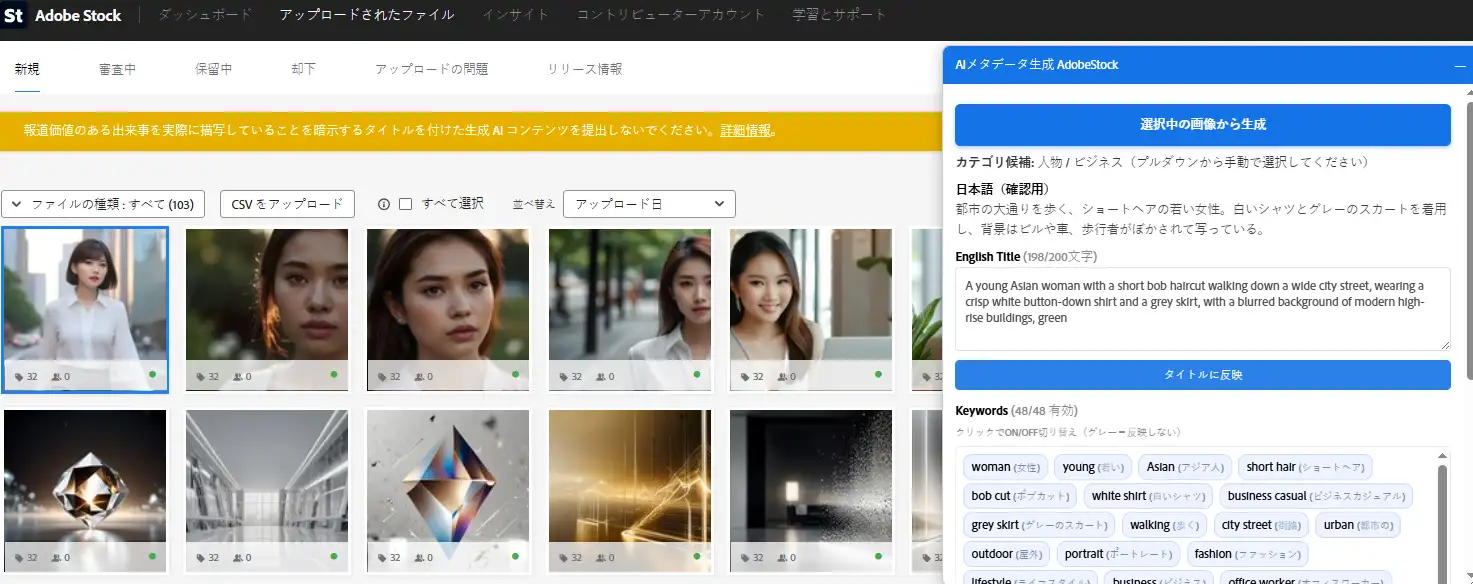
- AIが日本語での内容確認・英語タイトル・カテゴリ候補・キーワード(英語+日本語訳)を生成する
- 内容を確認し、必要であればタイトルを編集する
- 「タイトルに反映」ボタンでタイトル欄に入力する
- キーワードのチップをクリックしてON/OFFを切り替え、反映したいものだけを選ぶ(最低5個は有効にしてください)
- 「キーワードに反映」ボタンでキーワード欄にまとめて入力する
- カテゴリは自動反映されないため、表示された候補を参考にプルダウンから手動で選択する
パネルの操作について
- ヘッダー部分を長押ししながらドラッグすると、パネルを好きな位置に移動できます
- パネル右下の角をドラッグすると、幅・高さを自由にリサイズできます
- ヘッダーを軽くクリックすると最小化/元に戻すを切り替えられます。移動・リサイズしたサイズと位置は次回起動時も記憶されます
アップデートについて
このスクリプトには @updateURL / @downloadURL が設定されているため、GitHub上のコードが更新されると、
Tampermonkeyが自動的に検知して更新の確認画面を表示します。特別な再インストール作業は不要です。
トラブルシューティング
「タイトル欄が見つかりませんでした」と表示される
Adobe Stock側の画面構造(HTML)が更新され、スクリプトが要素を見つけられなくなっている可能性があります。
devtools(F12)でタイトル入力欄を右クリック→検証し、name属性やaria-label属性を確認のうえ、
スクリプト冒頭のCONFIG.TITLE_INPUT_SELECTORを調整してください。
「エラー: undefined」と表示される
画像取得先のドメインがTampermonkeyの@connect許可リストに入っていないことが主な原因です。
devtoolsのConsoleタブでエラー内容を確認し、該当ドメインが含まれていない場合はスクリプト先頭の@connectに追加してください。
生成に時間がかかる・「待機中…」と表示される
Groq APIのレート制限(1分あたりのトークン上限)、またはJSON生成の一時的な失敗を検知すると、 スクリプトが自動的に数秒〜数十秒待ってから再試行します。エラーではありませんので、そのままお待ちください。 頻発する場合は、画像1点ごとに生成の間隔を空けてご利用ください。
キーワードが反映されない
Adobe Stock側のキーワード欄は「カンマ区切りテキストをまとめてペーストする」仕様です。 キーワードのチップをすべてOFFにしていないか、有効なキーワードが5個以上あるかを確認してください(5個未満の場合は反映されません)。
カテゴリ候補が的外れに感じる
カテゴリ候補はAdobe Stockのカテゴリ一覧の中からAIが最も近そうなものを推測しているだけで、必ずしも正解とは限りません。 あくまで「候補」として表示しているだけで自動反映はしないため、最終的な選択は必ずご自身の目でプルダウンから行ってください。
日本語訳の内容は投稿されますか?
いいえ。パネル上に表示される日本語の説明文・キーワードの日本語訳は、あくまでユーザー確認用の表示です。 実際にAdobe Stockのフォームへ反映されるのは英語のタイトルとキーワードのみで、日本語部分が投稿データに含まれることはありません。
仕組みについて(簡単に)
本スクリプトは、選択中の画像のサムネイルURLを取得し、Groqの画像認識モデルにBase64形式で送信します。 Groq側にはJSON形式で「日本語の説明」「英語タイトル」「カテゴリ候補」「英語キーワードと日本語訳のペア」を返すよう指示しており、 受け取った結果をパネル上に表示したうえで、ユーザーが選んだ内容だけをAdobe Stockのフォームへ書き込む、という流れになっています。
Adobe Stock側のフォーム欄は React で管理されているため、単純にvalueへ代入するだけでは変更が反映されません。 ネイティブのプロパティセッターを使ってvalueを書き換え、input/changeイベントを発火させることで、Adobe Stock側にも入力内容が正しく認識されるようにしています。
FAQ
Groq APIキーはどこで取得できますか?
console.groq.comでアカウントを作成すると無料枠でAPIキーを発行できます。 発行したキーはTampermonkeyのメニューから登録します。
「タイトル欄が見つかりませんでした」と表示されます
Adobe Stock側の画面構造が更新された可能性があります。詳しい対処法はトラブルシューティングをご覧ください。
生成に時間がかかったりエラーになったりします
Groq APIのレート制限、またはJSON生成の一時的な失敗が主な原因です。スクリプトが自動的に待機・再試行しますので、そのままお待ちください。 詳しくはトラブルシューティングをご覧ください。
日本語訳やカテゴリ候補はAdobe Stockに投稿されますか?
されません。パネル上の日本語表示・カテゴリ候補はあくまで確認用で、実際に反映されるのはユーザーが選んだ英語のタイトル・キーワードのみです。 カテゴリはAdobe Stock側のプルダウンから手動で選択する必要があります。