この記事は、以下のような方を想定しています。
- 画像生成AIに興味がある方
- 画像生成AIを無料枠で実施したい方
- 画像のスケールアップを行いたい方
- ストックフォトに興味がある方
- ストックフォト関連作業の効率化を考えている方
- ストックフォト審査の結果を分析したい方
ちょっとした副業でストックフォトを行っている方も増えていると思います。自分もその内の一人です。
正直、写真には興味がありませんでした。しかし、最新技術には興味があり、生成AIで無料枠の範囲で画像を生成していました。 何れゲームでも必要になるだろうという見込みもあったためです。 (ゲーム制作記事はこちら)
ところがいざ画像生成をはじめてみると良い画像が作れるとテンションもあがる、そしてストックフォト絡みでお小遣いにつながることもあり、 毎日の楽しみの1つになっていきました。 現在はAdobe Stockを中心に運用しています。 ただ、最初はむやみやたらに作成して、ストックフォト審査NGばかりでした。 最近は審査OKも増えてきましたが、審査基準が分からないこともあり、悩むことも多いです。
そこで申請に出したファイルを管理しておき、NG・OKを記録しておくことにしました。 しかし、アップロードするとローカル管理時点のファイル名がなくなるため、ローカル管理ファイルと ストックフォト上の画像の紐付けが非常に大変です。(Adobe上ではAdobeが割り振ったIDで管理されている) かつ、ストックフォトからOK・NGのリストをダウンロードできません。 NGは1ファイルずつであれば確認可能ですが、そのチェックをしていると途方もない時間がかかります。
AIストックフォト制作パイプラインとは
現在構築しているワークフローは、以下のような流れです。
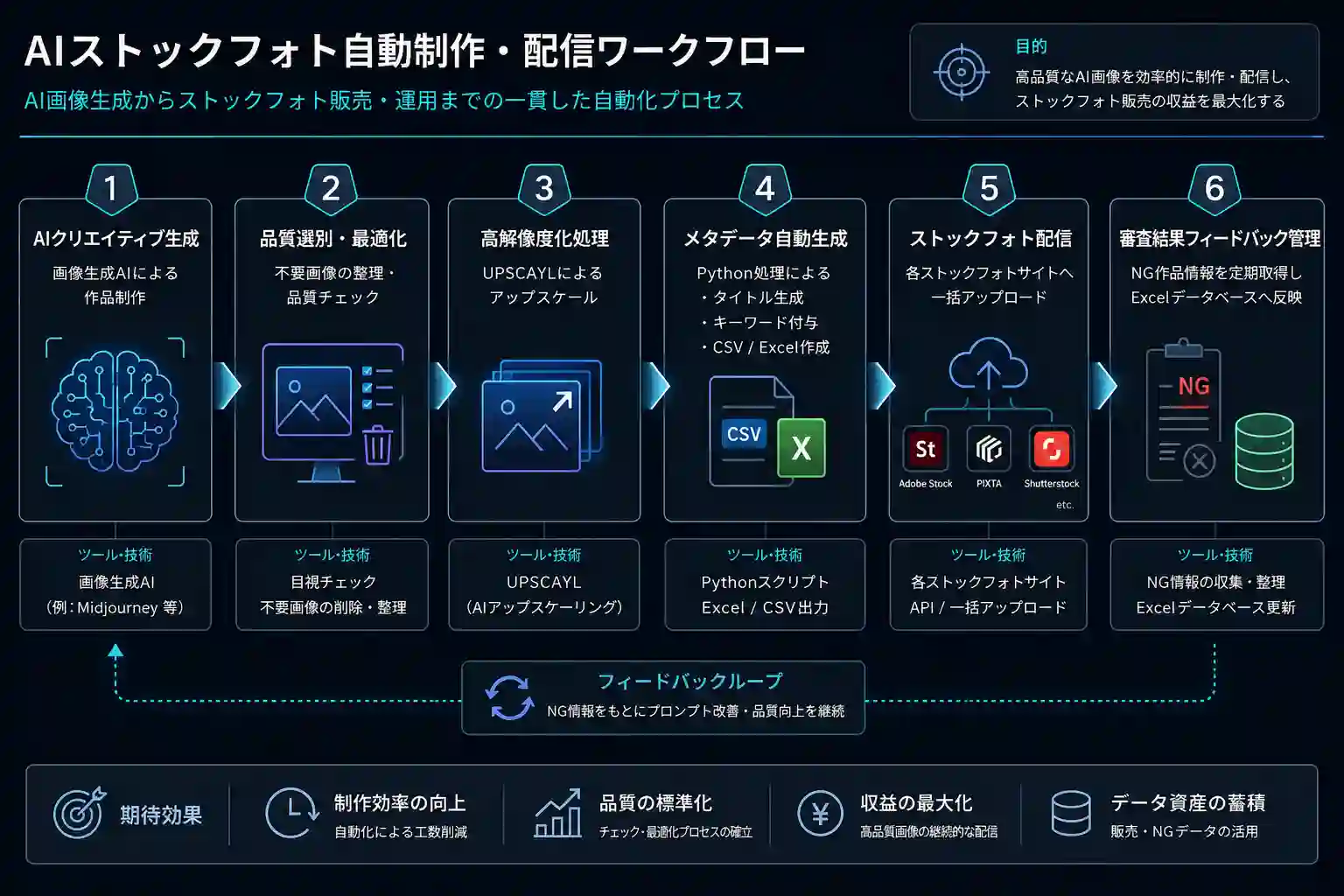
本記事は①〜③を対象にしています。まずは現在実施していることを明記しています。
どの部分を効率化できるか、、、その検討から開始していきます。
自動化の構想検討
そこで自身の作業の流れを振り返り、自動化できないかを検討しました。 「作業の流れを振り返る」は、どのような作業を自動化するうえでも必須だと思います。
- 人時間合計: 約128分
- 処理時間合計: 約227分
| 連番 | サイクル | 人時間 | 処理時間 | 作業概要 |
|---|---|---|---|---|
| 1-1 | 毎日 | 10分 | 30分 | 画像生成AIサイトで画像生成・ダウンロード |
| 1-2 | 毎日 | 5分 | 5分 | ダウンロードファイルの解凍、日付別フォルダ整理 |
| 2-1 | 定期的 | 5分 | 5分 | 目視チェックによる明らかなNG画像の除外 |
| 2-2 | 定期的 | 1分 | 30分 | Upscaylによる高解像度化処理 |
| 2-3 | 定期的 | 1分 | 1分 | ファイルの一括リネーム(日付+連番) |
| 2-4 | 定期的 | 10分 | 60分 | Colabへアップロードし、事前品質チェックを実施 |
| 2-5 | 定期的 | 5分 | 5分 | 低品質画像・低評価候補画像の除外 |
| 2-6 | 定期的 | 10分 | 10分 | ストックフォトサイトへアップロード、管理Excelへ追記 |
| 3-1 | 定期的 | 15分 | 15分 | タイトル・キーワード入力 |
| 3-2 | 定期的 | 1分 | 1分 | ストックフォトサイトで審査申請 |
| 4-1 | 定期的 | 60分 | 60分 | 審査NG確認、管理Excel更新、状況分析 |
処理時間はPC性能に依存する部分も多いと思いますので、あくまで参考値として捉えてください。
上級者の方や画像編集スキルが高い方は、審査NGになった画像を修正して再申請するケースも多いようです。
ただ、私はそこまでの修正スキルがまだ十分ではないため、 現時点では「品質の高い画像を量産し、NG率を下げる」方向を重視しています。
自動化したいと感じた工程
特に時間を要していたのは、以下の工程でした。
- Upscaylによる高解像度化処理
- Colabでの事前チェック
- タイトル・キーワード付与
- 審査NG確認、管理Excel更新
一方で、画像生成そのものや最初の目視チェックは、 「どんな画像が出てくるのかを見る楽しみ」もあるため、 あえて完全自動化はせず、人の判断を残しています。(笑)
自動化後のイメージ
自動化を進めることで、現在は以下のような構成を目指しています。
- 人時間合計: 約24分(約81%削減)
- 処理時間合計: 約176分
| 連番 | サイクル | 人時間 | 処理時間 | 作業概要 |
|---|---|---|---|---|
| 1-1 | 毎日 | 10分 | 30分 | 画像生成AIサイトで画像生成・ダウンロード |
| 1-2 | 毎日 | 5分 | 5分 | ファイル整理・日付別管理 |
| 2-1 | 定期的 | 1分 | 120分 | 生成バッチ・Upscayl・事前チェックを自動処理 |
| 2-2 | 定期的 | 5分 | 5分 | 最終目視チェックによる低品質画像除外 |
| 2-3 | 定期的 | 1分 | 10分 | ストックフォトサイトへアップロード |
| 3-1 | 定期的 | 1分 | 1分 | 審査申請 |
| 4-1 | 定期的 | 5分 | 5分 | 管理Excelで状況確認・分析 |
将来的には、ファイル整理・リネーム・Colabチェックまでを、 すべて生成バッチ側へ統合したいと考えています。
この記事で紹介する内容
- Tensor.Art、SeaArt、Leonardo AIによる画像生成
- AI画像の品質チェックポイント
- Upscaylによる高解像度化処理
① AI画像生成
まず最初の工程は、AI画像生成です。現在の作業工程の「1-1」、「1-2」に該当します。 私は、毎日の無料枠で自動生成できる画像が多いサービスを利用しています。画像の一括ダウンロード可否や画像の削除可否も無料枠目線で明記しています。
毎日画像生成しているとストックフォト審査申請前の画像が貯まっていくので、手間を要するサイトの利用頻度は低くなります。
無料枠で大量生成しやすいAIサービス比較
| サービス | 特徴 | 生成数(無料枠)・モデル依存 | 利便性 |
|---|---|---|---|
| Tensor.Art | モデル数が非常に多く、リアル系や背景素材生成に強い | 生成数多い(約50枚) | 一括ダウンロード・一括画像削除が可能で非常に便利 |
| SeaArt | 生成速度が速く、量産向き。プロンプト試行回数を増やしやすい | 他2サービスの半分程度(約25枚) | プロンプト単位でダウンロード・削除可能。多少手間がかかる |
| Leonardo AI | 高品質なライティング表現や商用向け画像生成が得意 | 生成数多い(約50枚)※たまに生成失敗あり | 画像は1枚ずつダウンロード。削除不可 |
AI画像生成では、「どのモデルを使うか」だけでなく、「どのジャンルを狙うか」も重要です。 ストックフォトでは以下のようなテーマが比較的需要があります。売れている人のアセットを確認すると分析可能です。
- ビジネス
- テクノロジー
- 近未来
- 医療
- 背景素材
- 季節イベント
生成時に意識しているポイント
- 文字・ロゴを入れない
- 人物の手を極力隠す構図も検討する
- 背景をシンプルにする
- 広告用途で使いやすい余白を作る
② 品質選別・最適化
AI画像生成で最も時間がかかるのは、実は「生成」そのものではなく、「選別」です。 AIは大量生成できますが、そのままではストックフォト審査に通らない画像も多く含まれます。現在の作業工程の「2-1」に該当します。
現在、特に重点的にチェックしているのは以下の3点です。この辺は審査時にほぼ一発アウトです。
| チェック項目 | 確認内容 |
|---|---|
| 手 | 指の本数異常、関節崩れ、不自然な形状がないか |
| 目 | 目の左右の位置ズレ、焦点がおかしくないか、瞳の崩れがないか |
| ロゴ | ブランドロゴや文字が紛れ込んでいないか |
特に人物画像では、手や目の破綻は非常に目立ちます。 一見すると問題ない画像でも、拡大すると違和感が見つかるケースも珍しくありません。
また、AIは学習データの影響で、服や建物に「謎のロゴ風デザイン」を生成してしまうことがあります。 これはストックフォト審査でNGになる可能性があるため、必ず確認しています。
最近感じること
AI画像生成そのものより、「どの画像を捨てるか」のほうが重要になってきています。 生成枚数を増やすだけでは品質は上がらず、最終的には選別精度が重要になります。
下図はとある日に生成した画像群です。素人の私でも少し確認するだけで何点かNG画像が存在するのが分かります。 焦点おかしい、指の数おかしい、パソコンにログがある・・・こういった画像は後続作業前に削除しています。
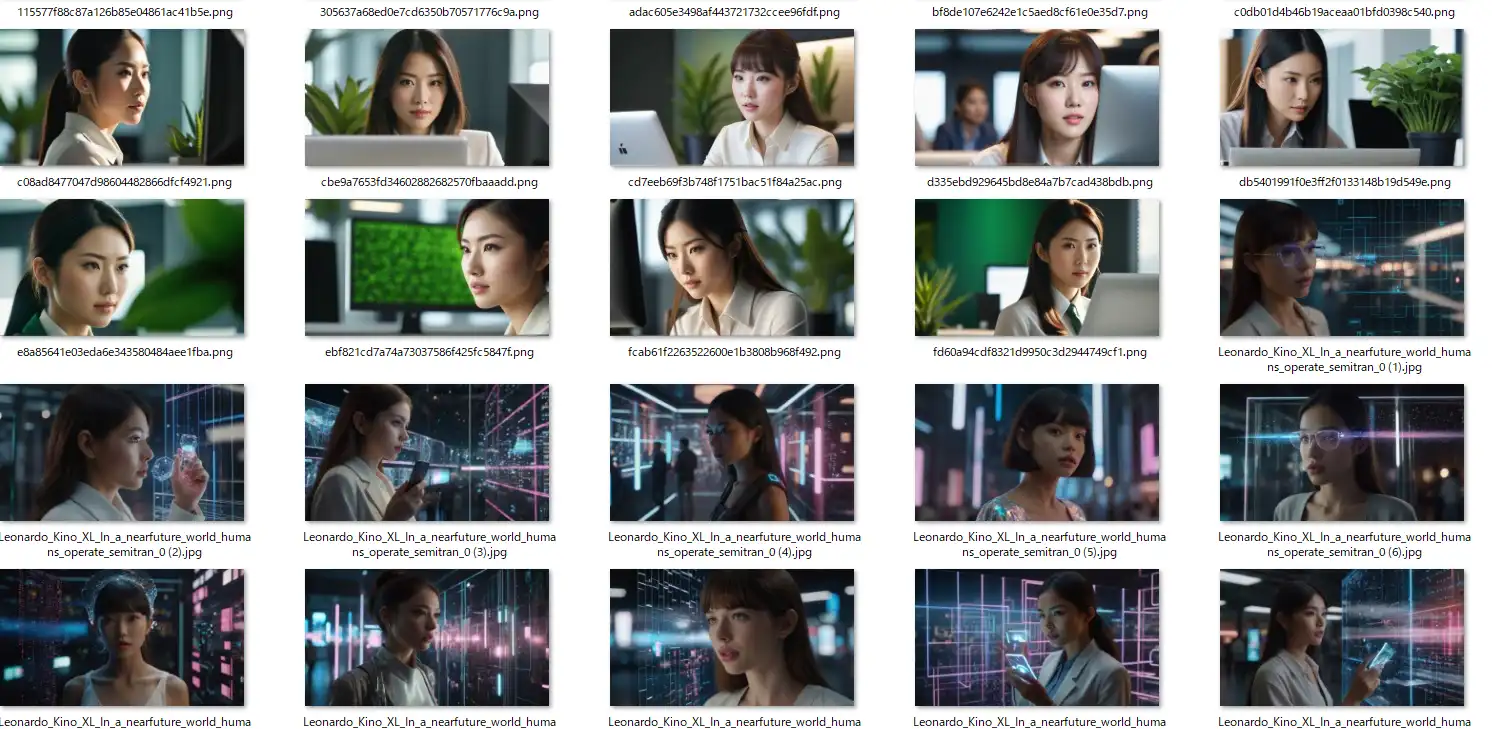
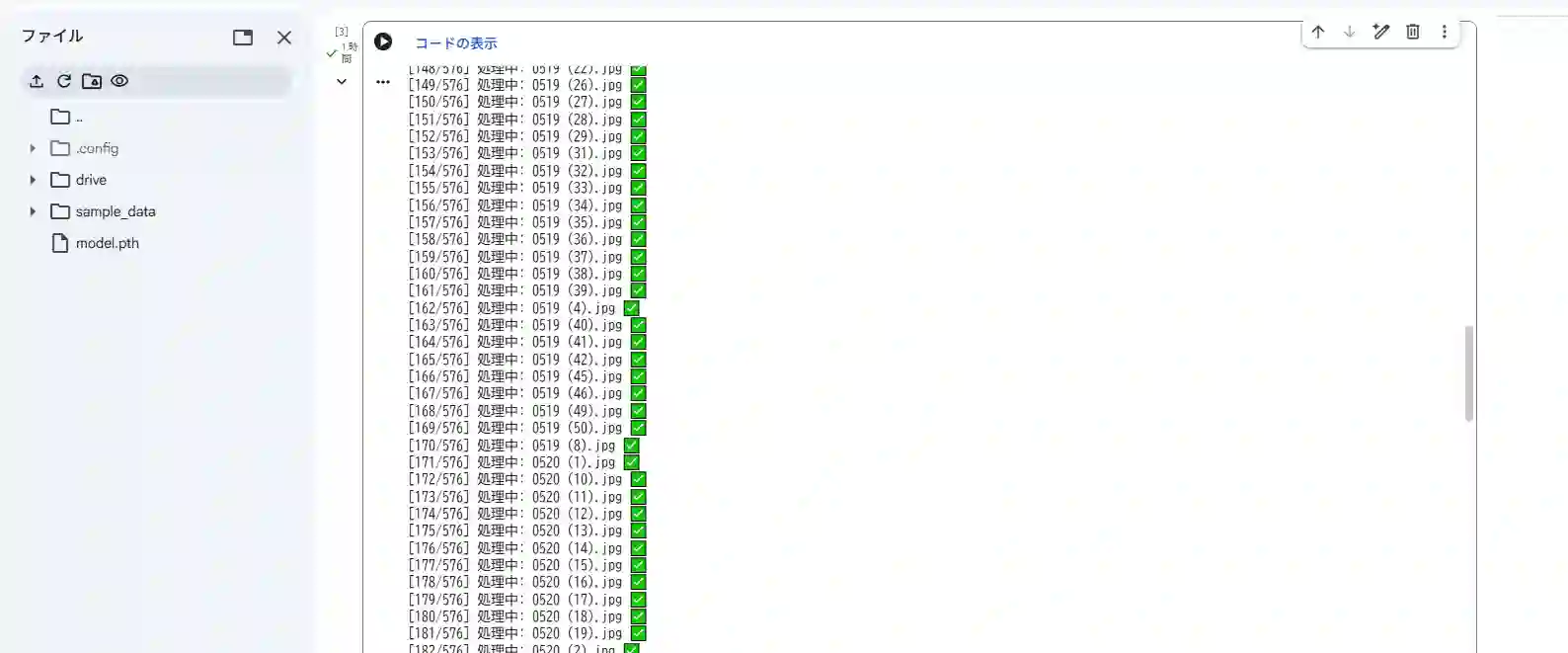
その後、③ 高解像度化処理に進むわけですが、最近はその作業前後に別のチェックも行うようにしています。 現在の作業工程の「2-3」、「2-4」、「2-5」に該当します
Colabへアップロードし、事前品質チェック(自作の処理)を実施した画面です。ストックフォト審査前に少しでもチェックする手段を設けることでNG率を下げることができると考え、実施しています。
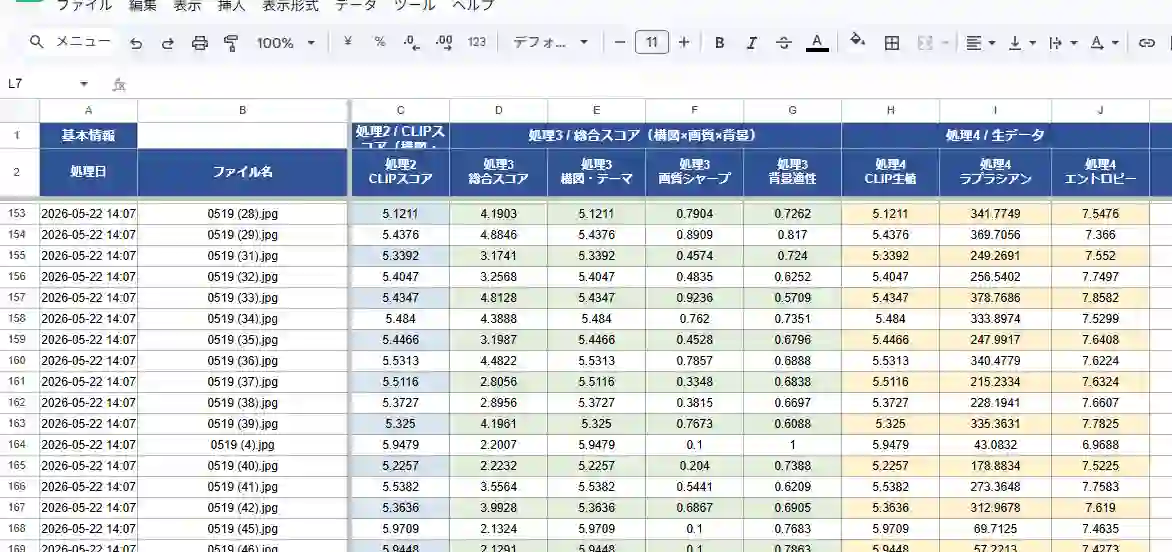
管理Excel:Colabの事前品質チェック結果記入済の状態です。これはストックフォト審査NGの傾向をつかむためにExcel管理をはじめ、 その結果を事前品質チェックからExcel記入するようにしました。以前は、チェック処理を3種類(C列、D列/E列/F列/G列、H列/I列/J列)準備して、それぞれチェックしていました。 このチェック処理の適正化も行いたいと記事を書きつつ思いました。(笑)
③ 高解像度化処理
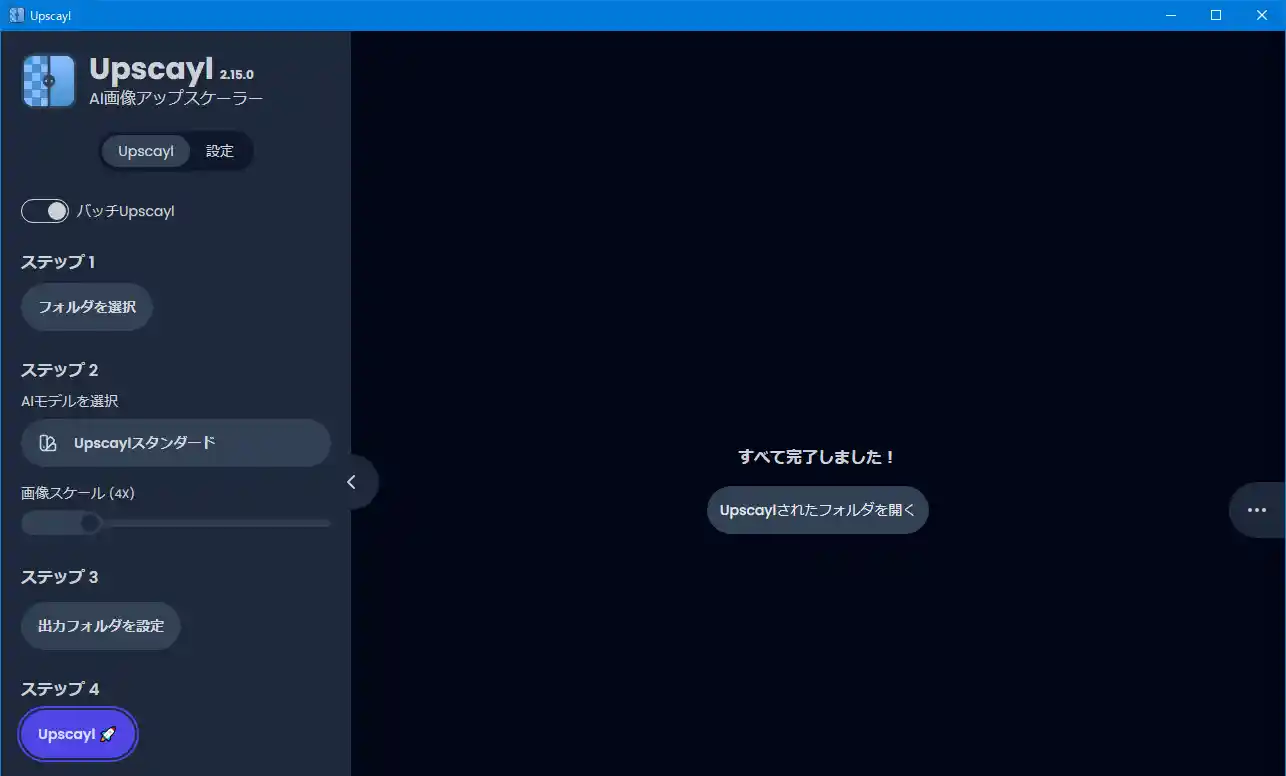
品質チェックを通過した画像は、次に高解像度化処理を行います。現在の作業工程の「2-2」に該当します。 現在使用しているのは、オープンソース系アップスケーラーとして有名な「Upscayl」です。 画像生成サイト側で実施することもできますが、多くの場合クレジットを消費するため、私はローカルで処理しています。 Upscayl公式サイト
AI画像生成サービスでは、生成サイズに制限があるケースも多く、そのままではストックフォトへアップロード時に解像度不足となりエラーとなる可能性が高いです。 そのため、アップスケール処理によって解像度を引き上げています。
Upscaylを使う理由
- 無料で利用可能
- ローカル環境で処理できる
- 比較的高速
- AI画像との相性が良い
Upscaylは難しい設定や操作もなく、直感的に使用可能です。(画像は4倍設定)
特に背景素材や近未来系イラストでは、Upscaylによるシャープ化効果がかなり有効です。 一方で、人物画像ではアップスケールによって顔崩れが強調されるケースもあるため、再確認を行っています。
そのため、現在は以下のような流れで運用しています。
- AI生成
- 一次品質チェック
- Upscayl処理
- 最終品質チェック
ストックフォト運用では「大量生産」だけでなく、「審査落ちを減らす」ことも非常に重要です。 そのため、アップスケール後の再確認は必須工程になっています。
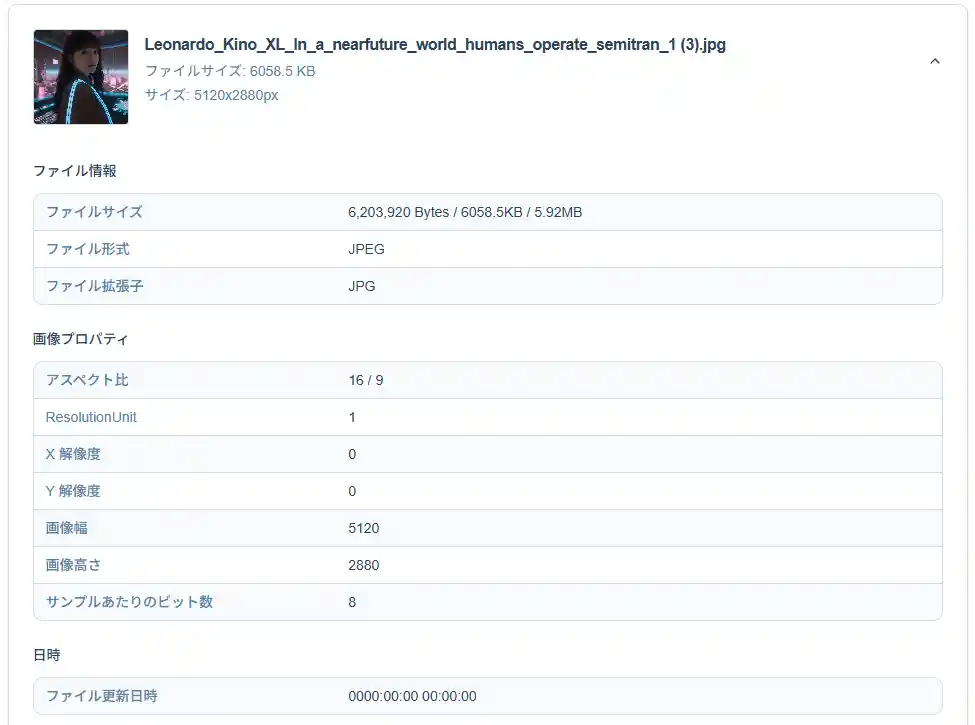
Upscayl処理前の画像
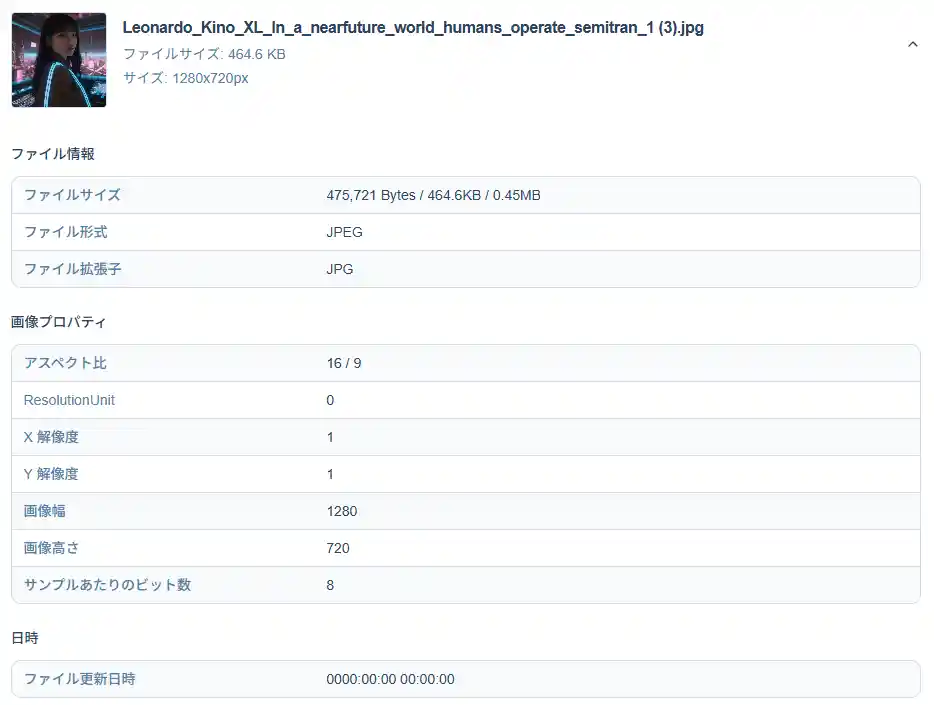
Upscayl処理後の画像(幅や高さが4倍になっています)
今後の自動化予定
現在は、さらに以下の工程も自動化を進めています。
最終的には、「生成 → 選別 → 高解像度化 → メタデータ生成 → アップロード → NG分析」までを、半自動化する構成を目指しています。
今後の記事予定
- Pythonによるストックフォトアップロード用CSV自動生成
- タイトル・キーワード自動生成
- ストックフォト審査NG分析
- Adobe Stock運用自動化
FAQ
AI生成画像はストックフォト審査に通りますか?
通るケースも増えていますが、手や目の破綻、ロゴ混入、不自然なノイズなどは審査NGになりやすいため注意が必要です。
Upscaylは無料で使えますか?
はい。Upscaylはオープンソース系AIアップスケーラーで、無料利用可能です。ローカルPC上で高解像度化処理を実施できます。
AIストックフォト運用で重要なのは何ですか?
大量生成ではなく、品質選別と審査NG率削減が非常に重要です。特に人物の手や目、ロゴ混入チェックは必須工程になっています。
ストックフォト審査NGになった場合はどうすればいいですか?
審査NGの理由を分析し、手や目の崩れ・ロゴ混入・ノイズ等の問題を修正してから再投稿しましょう。 NGデータを蓄積して傾向をつかむことが審査通過率向上につながります。