
この記事は、スマホでAIで作成したゲームをプレイしたい、ブラウザゲームをGoogle Playへ公開したいと考えている人向けです。
本記事を読みつつ、実際の作業を並行で行った場合、1時間以上要することもあると思いますので、その点はご容赦ください。
これまでの記事でHTMLオセロゲームの作成・TWA環境構築・GitHubへの公開・TWAビルドとスマホへのインストールまで完了しました。 いよいよ最終ステップ、Google Playへの申請・公開を行います。 私自身は、内部テストが終わり、クローズドテストでいったん中断しています。
この記事でできること
- Google Play Consoleへの登録
- アプリのストア情報の設定
- AABファイルのアップロード
- Google Playへの審査申請・公開
この記事はこんな人向け
- AIで作ったゲームをGoogle Playに公開したい人
- 個人開発のAndroidアプリを世に出したい人
- Google Play Consoleの使い方を知りたい人
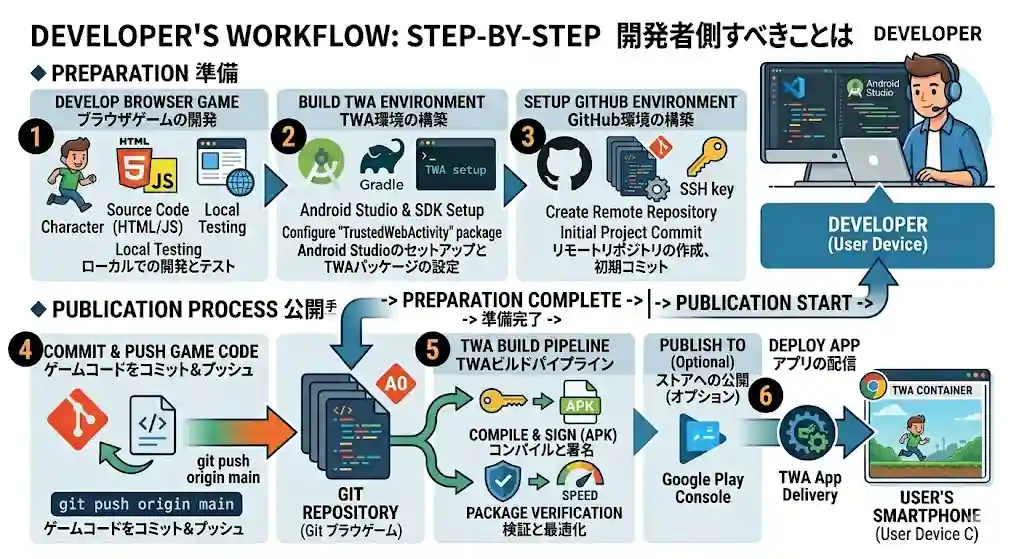
スマホアプリ化の作業フロー、本記事の対象作業
シリーズ全体の流れをおさらいします。
- ①は第一回の記事でオセロゲーム作成済(第一回の記事はこちら)
- ②は第二回の記事でTWA環境構築済(第二回の記事はこちら)
- ③は第三回の記事でGitHub Pages公開済(第三回の記事はこちら)
- ④⑤は第四回の記事でTWAビルド・スマホインストール済(第四回の記事はこちら)
本記事は⑥(Google Playへのデプロイ・公開)を対象としています。
Google Play Consoleとは?
Google Play Console は、AndroidアプリをGoogle Playストアに登録・管理・公開するための開発者向けツールです。
ここで言う「アプリの公開」とは、世界中のAndroidユーザーが検索してダウンロードできる状態にすることを指します。 個人開発のゲームでも、このページを通じて正規のアプリとして公開できます。 ほとんどの方はGoogle Playからアプリをインストールした経験があると思います。 そのGoogle Playに自分が作成したアプリが並ぶということです。
Google Play Consoleでできること
-
アプリの登録・公開
AABファイルをアップロードし、ストア情報を設定してGoogleの審査に申請できます。 -
バージョン管理・更新
アプリをアップデートするたびにAABを差し替えるだけで、ユーザーに更新版を届けられます。 -
統計・クラッシュレポートの確認
インストール数、アクティブユーザー数、エラーログなど詳細なデータを確認できます。
Google Play Consoleへの登録
Google Play Consoleを利用するには、まず開発者アカウントの登録が必要です。
登録には初回のみ25ドル(約3,800円)の登録料がかかります。 一度支払えば以降は追加費用なしで何本でもアプリを公開できます。 Google アカウントでログインした状態で登録手続きを進めてください。
Google Play Console 開発者登録ページ にアクセスし、手順に従って必要な情報を入力します。
不明な点あれば、AIに確認するか、以下のようなサイトを参考にしてください。
Google Play Console 開発者登録参考ページ
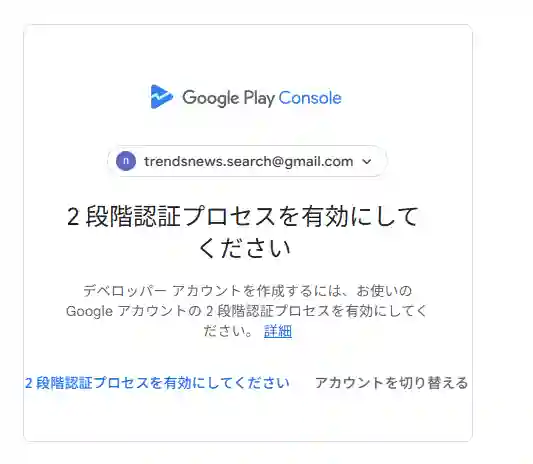
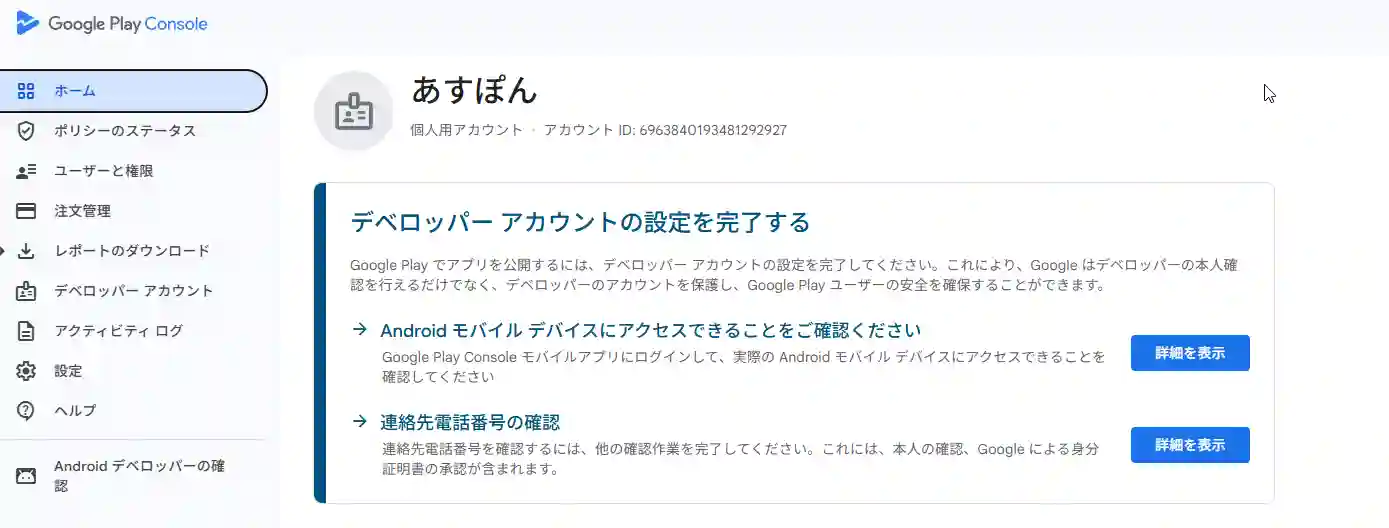
登録が完了すると、Google Play Consoleのダッシュボードにアクセスできるようになります。
下図状態の場合、Androidモバイルからのアクセス、電話番号認証を行うことでタスクは表示されなくなります。
アプリを新規作成する
ダッシュボード画面から、「アプリを作成」ボタンを押下します。
アプリ作成画面に遷移するので、以下の項目を入力します。
| 項目 | 説明 | 入力例 |
|---|---|---|
| アプリ名 | Google Playストアに表示されるアプリ名(50文字以内) | AIオセロゲーム |
| デフォルトの言語 | アプリの主な言語 | 日本語(ja-JP) |
| アプリまたはゲーム | アプリの分類 | ゲーム |
| 無料または有料 | 価格の設定(無料は後から有料に変更不可) | 無料 |
「無料」を選択した場合、後から「有料」に変更することはできません。有料化を検討している場合は慎重に選択しましょう。
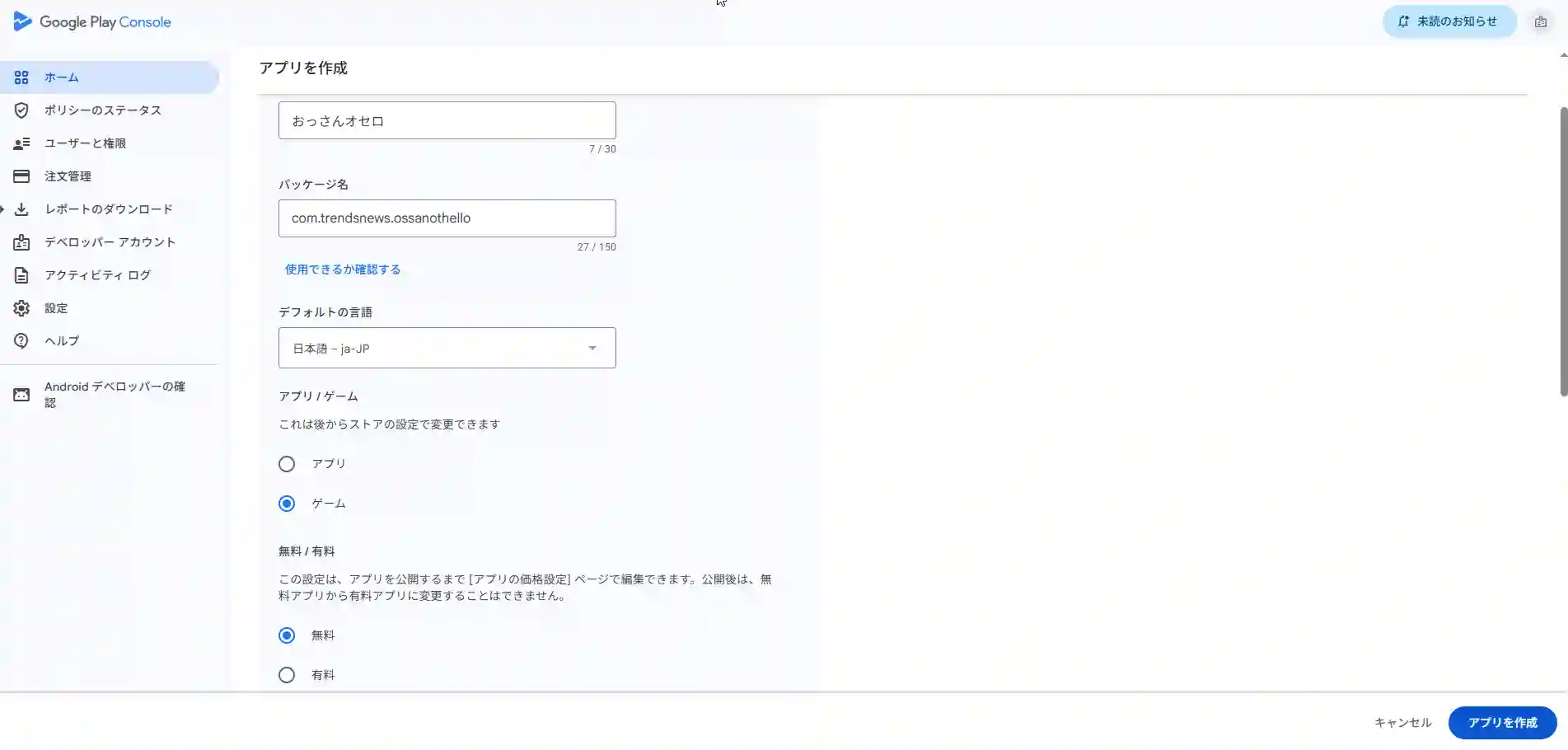
入力後、デベロッパー プログラム ポリシーおよびGoogle Play 販売者契約への同意チェックを行い、「アプリを作成」ボタンを押下します。
ストア情報を設定する
アプリが作成されると、左メニューに様々な設定項目が表示されます。公開に向けて必要な情報を順番に設定していきます。
左メニューの各項目に「✓(チェック)」が付いていないと審査申請できません。不備がある項目は赤くハイライトされるので確認しながら進めましょう。
① メインのストアの掲載情報
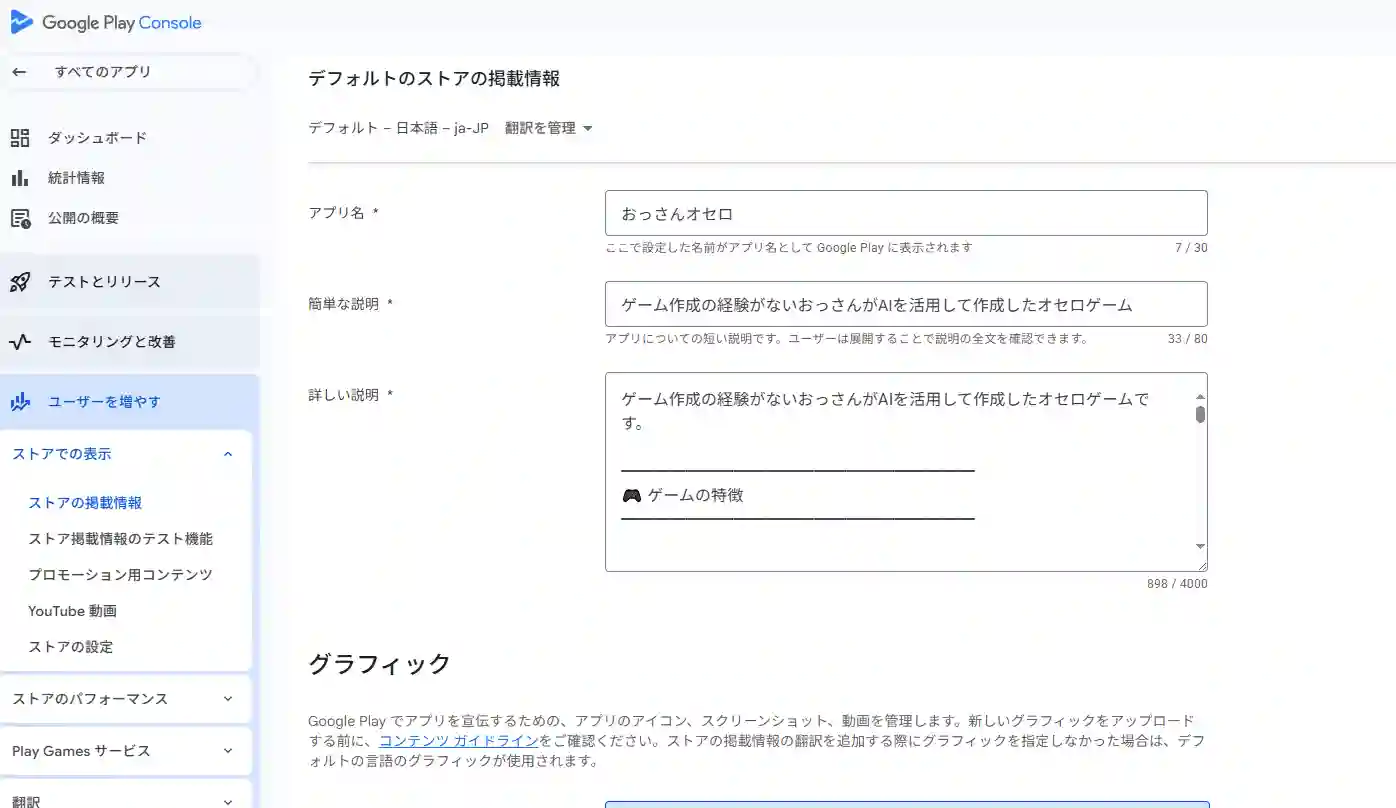
左メニューから「ストアの掲載情報」→「メインのストアの掲載情報」を選択します。 ここはGoogle Playストアに表示される「アプリの顔」となる部分です。
| 設定項目 | 内容 |
|---|---|
| アプリ名 | ストアに表示されるアプリ名(30文字以内) |
| 簡単な説明 | 80文字以内のキャッチコピー。ストア一覧に表示される |
| 詳細な説明 | 4,000文字以内のアプリ詳細説明。機能・遊び方・特徴を記載 |
| アイコン | 512×512px、PNG形式(透明背景NG) |
| フィーチャーグラフィック | 1,024×500px、JPGまたはPNG形式のバナー画像 |
| スクリーンショット | スマホの画面キャプチャ(最低2枚、最大8枚) |
画像素材の準備について
アイコンやフィーチャーグラフィックはAIに作成してもらうことができます。 解像度の指定さえ伝えれば、クオリティの高い素材を短時間で用意できるのでおすすめです。
② アプリのコンテンツ設定
左メニューから「ポリシー」→「アプリのコンテンツ」を選択します。 コンテンツレーティング(対象年齢区分)の取得や、プライバシーポリシーの設定を行います。
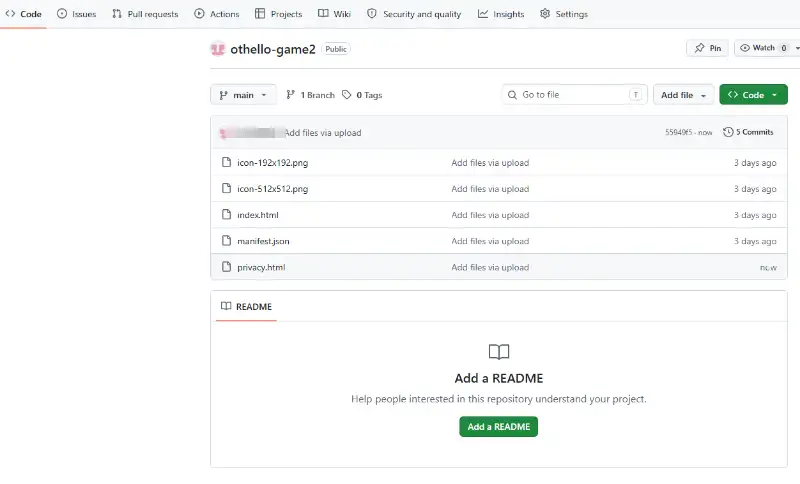
- プライバシーポリシー:外部公開されたURLを設定する必要があります。GitHub PagesやWordPressなどに作成して掲載しましょう。
- コンテンツレーティング:アンケートに答えることで対象年齢区分が自動で付与されます。
- ターゲット ユーザーと コンテンツ:対象とするユーザー層を設定します。
プライバシーポリシーは必須です。「個人情報を取得していない」旨を明記したシンプルな内容でも問題ありません。AIに作成してもらうのが手軽です。
私はAIで文章を作成し、GitHubにprivacy.htmlとしてアップロードしました。
AABファイルをアップロードする
ストア情報の設定が完了したら、いよいよアプリ本体のアップロードです。
左メニューから「テストと公開」→「本番」→「リリースを作成」を選択します。
① Google Play アプリ署名を有効にする
リリース作成画面では、はじめに「Google Play アプリ署名」の有効化を求められます。 これはGoogleがアプリの署名を管理してくれる仕組みで、キーストアを紛失した際のリスクを軽減できます。 基本的には有効化することをおすすめします。
Google Play アプリ署名を有効にすると、Googleがアップロードキーとは別に本番用の署名キーを管理してくれます。 万が一キーストアを紛失しても、Googleに問い合わせることで対応できる場合があります。
② AABファイルをアップロードする
「App Bundle を追加」ボタンを押下し、前回の記事で生成したapp-release-bundle.aabファイルを選択してアップロードします。
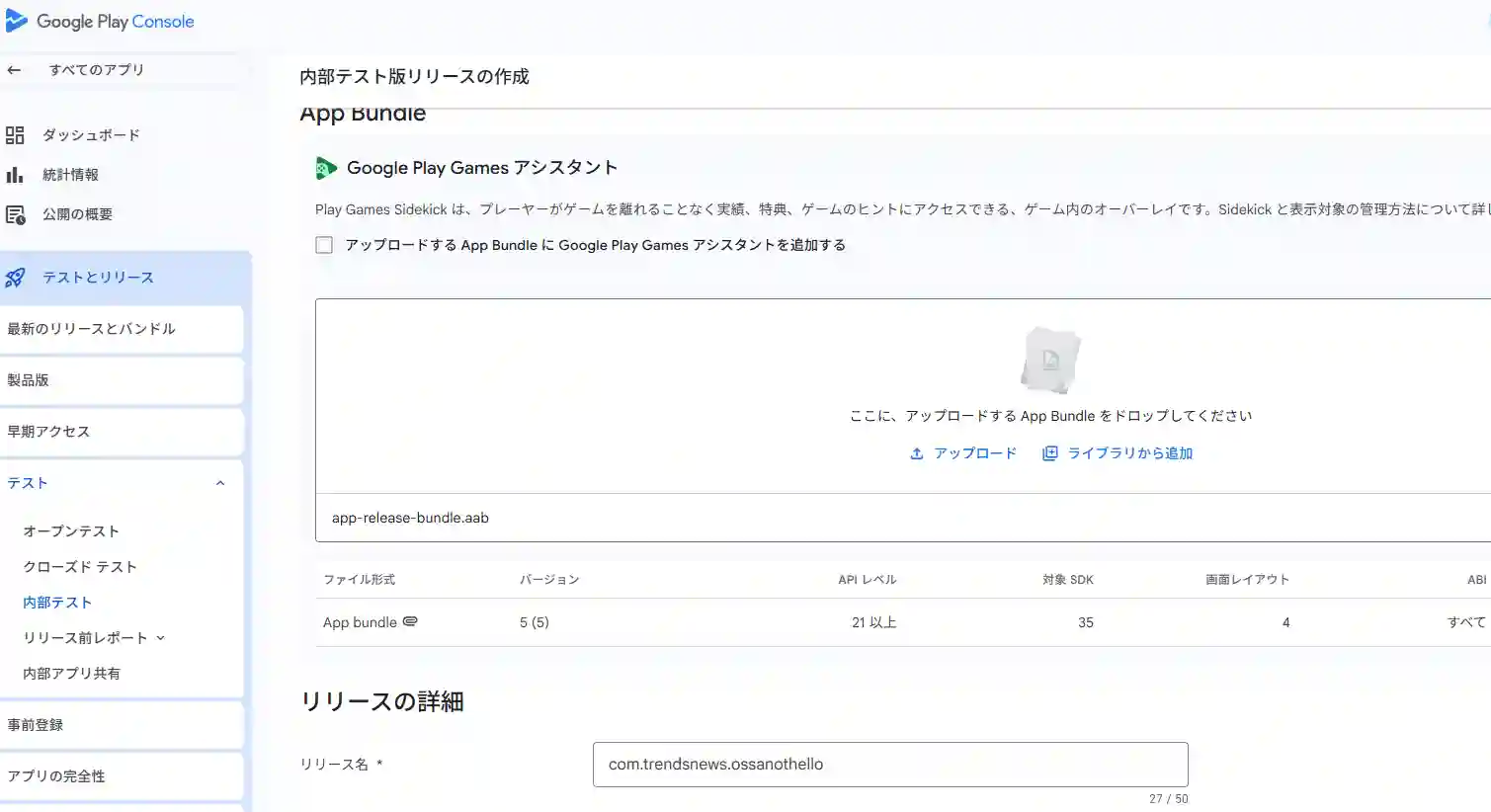
アップロードが完了すると、バージョン情報(バージョンコード、バージョン名)が自動で読み込まれます。
③ リリースノートを入力する
「このリリースの新機能」欄に、リリースノート(更新内容)を入力します。 初回リリースの場合は「初回リリース」といった内容で問題ありません。
入力後、画面右上の「リリースを保存」ボタンを押下します。
④ リリースの確認と問題点の解消
保存後、「リリースを確認」の画面に遷移します。 エラーや警告がある場合はここで表示されます。
「警告(黄色)」は公開はできますが対応推奨の項目です。「エラー(赤色)」は解消しないと審査申請できません。 エラーの内容をよく読み、不足しているストア情報や設定を補いましょう。
クローズドテストで製品版公開の準備をする
AABのアップロードが完了したら、すぐに製品版へ申請できると思いきや、実はもう一つ重要なステップがあります。 2023年11月13日以降に作成した個人デベロッパーアカウントは、製品版公開の前にクローズドテストの実施が必須となっています。
クローズドテスト前の内部テスト
私は初心者で勝手が分かっていないこともあったので、内部テストとして自身のスマホと妻のスマホで最低限の確認を行いました。 テストの進め方としては一緒なので、一度は経験しておくといいかと思います。
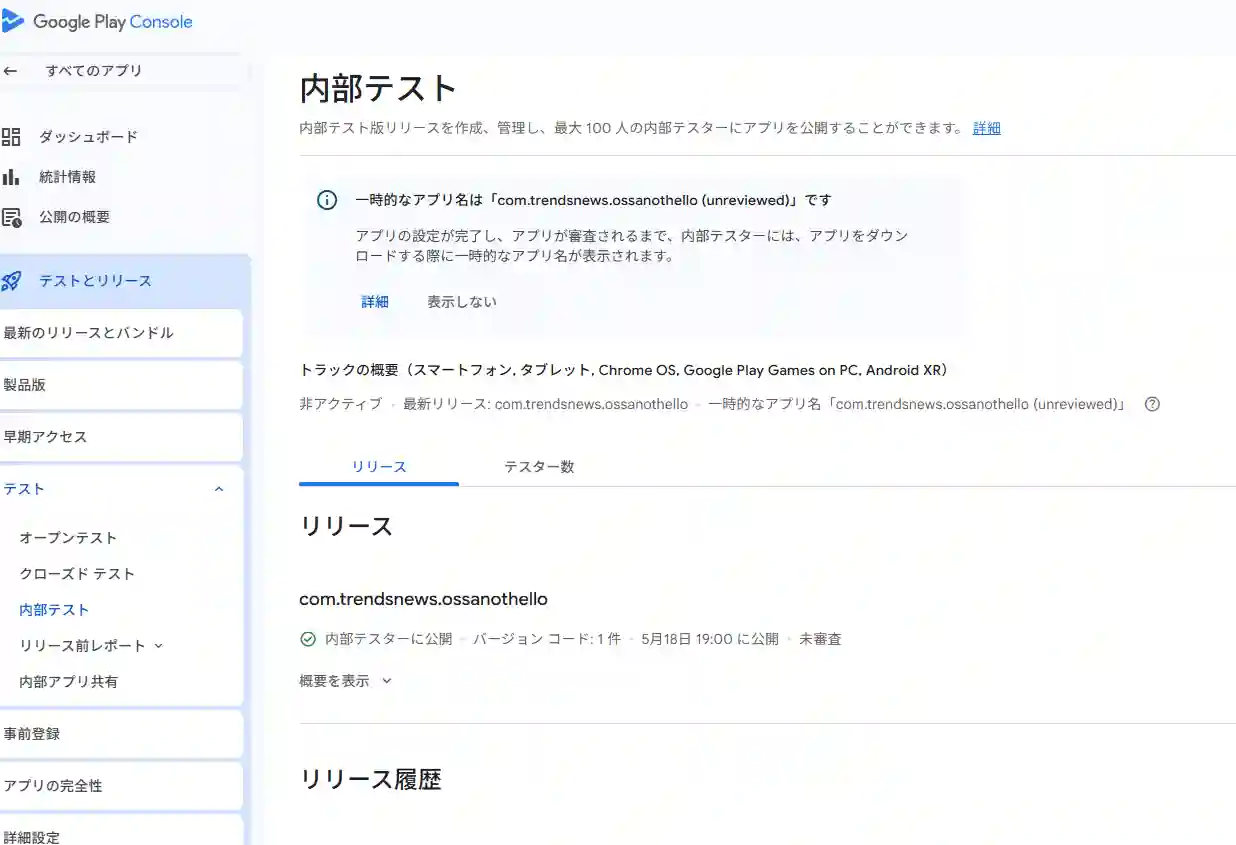
① クローズドテストの要件
製品版へのアクセスを申請するには、以下の条件をすべて満たす必要があります。
ここが個人開発ではハードルが高く、時間を要すると判断し、いったん中断した理由となります。 AIにも相談したのですが、簡単な抜け道はなさそうです。
- クローズドテスト版リリースを公開する
- 12人以上のテスターにクローズドテストへオプトインしてもらう
- 12人以上のテスターで14日間以上継続してテストを実施する
テスターは14日間連続でオプトインしている必要があります。途中でオプトアウトした場合はカウントされません。 また、テスター全員が同時にオプトインする必要はなく、トータルで12人が14日間の条件を満たせばOKです。
② テスターを集める方法
色々調べたところ、12人のテスターを集めるのは、以下の方法が良さそうです。
- X(Twitter)やSNSで募集する:「クローズドテスター募集」と投稿すると協力者が見つける。
- Discordの開発者コミュニティを利用する:個人開発者同士でテスターを相互に務め合う。
- 代行サービスを利用する:ココナラなどで1人あたり500円程度の代行サービスを利用する。12人分で約6,000円が目安とのこと。
③ クローズドテストの手順
左メニューの「テストとリリース」→「テスト」→「クローズドテスト」から設定します。
- 「新しいリリースを作成」からAABをアップロード
- 「テスター数」タブでメーリングリストを作成し、テスターのGmailアドレスを登録
- 「リンクをコピー」でテスト参加用URLをテスターに共有
- テスターにURLを開いてオプトインしてもらう
- 14日間経過後、「本番環境へのアクセスを申請」ボタンが有効になる
審査への申請・公開
この章については、私自身がまだクローズドテストの段階にいるため、実体験としてお伝えできる段階ではありません。
クローズドテスト完了・一般公開を経た後、実際の経験をもとに追記する予定です。
Google Playの審査プロセスについては、Google Play デベロッパーサポート(公式)に詳しく記載されています。現時点ではこちらをご参照ください。
FAQ
Google Play Consoleの登録費用はいくらですか?
初回のみ25ドル(約3,800円)の登録料がかかります。一度支払えば以降は追加費用なしで何本でもアプリを公開できます。
AABファイルはどのように用意しますか?
前回記事で解説したBubblewrapのビルドコマンド(bubblewrap build)を実行すると、app-release-bundle.aabファイルが自動生成されます。これをGoogle Play Consoleにアップロードします。
プライバシーポリシーは必ず用意しないといけませんか?
はい、必須です。「個人情報を収集・利用していない」旨を記載したシンプルなページでも問題ありません。GitHub PagesやGoogleサイトなどで作成し、URLを設定してください。
クローズドテストのテスターは必ず12人必要ですか?
はい、2023年11月13日以降に作成した個人デベロッパーアカウントは、12人以上のテスターで14日間以上のクローズドテストが必須です。知人への依頼、SNSでの募集、Discordコミュニティの活用、代行サービスの利用など、状況に合わせた方法でテスターを確保しましょう。
クローズドテストの14日間はどのようにカウントされますか?
テスターがオプトイン(テスト参加)した日から14日間連続でオプトインしている必要があります。途中でオプトアウトした場合はカウントがリセットされます。全員が同時にオプトインする必要はなく、トータルで12人が条件を満たせばOKです。
今後やりたいこと
シリーズを通じて、AIで作ったオセロゲームがGoogle Playで内部テストできるところまで完了しました! 初心者でもここまでできるということが実証できたと思います。
今後やりたいことは以下の内容です。
- クローズドテストの完了、一般公開
- BGM・効果音の挿入
- 広告(AdMob)の挿入
- RPGなど別ジャンルのゲーム開発へのチャレンジ
このシリーズが、「自分でもゲーム作れるかも!」と思うきっかけになれば嬉しいです。引き続き挑戦の様子を記事にしていきます!