この記事は、スマホでAIで作成したゲームをプレイしたい、ブラウザゲームをGoogle Playへ公開したいと考えている人向けです。
本記事を読みつつ、実際の作業を並行で行った場合、1時間以上要することもあると思いますので、その点はご容赦ください。
これまでの記事でHTMLオセロゲームの作成・TWA環境構築・GitHubへの公開まで完了しました。 次は、実際にスマホへアプリインストールを行います。
この記事でできること
- AIで作ったHTMLゲームをAndroidアプリ化
- スマホへ実際にインストール
- Google Play公開用AAB生成
- TWA + Bubblewrapの基本理解
この記事はこんな人向け
- AIでゲームを作ってみたい人
- HTMLゲームをスマホアプリ化したい人
- Android Studioに触れてみたい人
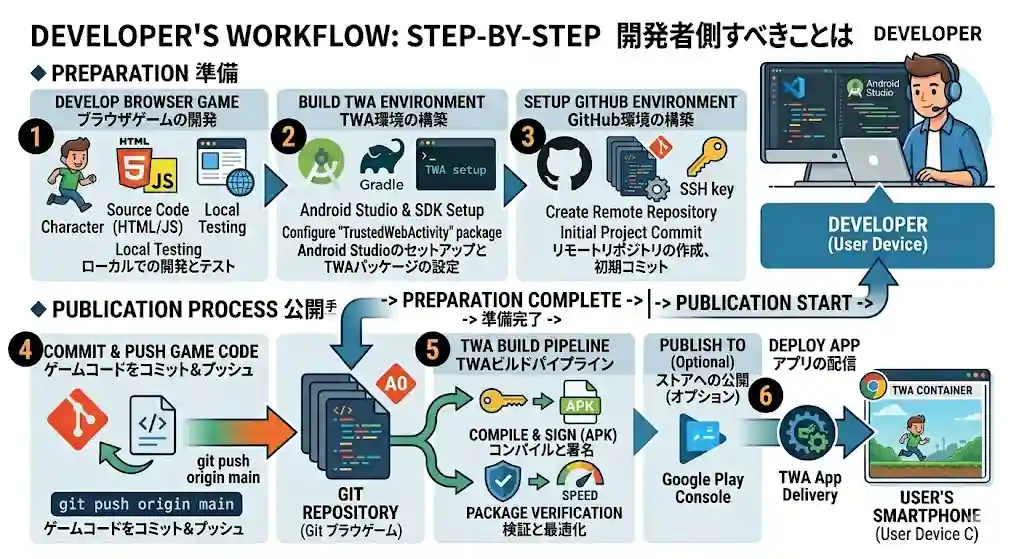
スマホアプリ化の作業フロー、本記事の対象作業
シリーズ全体の流れをおさらいします。
- ①は第一回の記事でオセロゲーム作成済(第一回の記事はこちら)
- ②は第二回の記事でTWA環境構築済(第二回の記事はこちら)
- ③は第三回の記事でGitHub Pages公開済(第三回の記事はこちら)
本記事は④、⑤を対象としています。
本記事は、プログラミング経験がない人には少し敷居が高いかもしれません。 私はIT業界に長く身を置いていますが、それでも不明な用語等を都度調べながら実施しました。 可能な限り用語説明も行っておりますので、最後までお付き合いください。
用語と役割は下表の通りです。(apkはaabの説明のために明記しています)
| 用語 | 役割 |
|---|---|
| PWA | Webサイトをアプリ風に動作させる技術 |
| TWA | PWAをAndroidアプリとして動作させる仕組み |
| Bubblewrap | TWAアプリのビルドを支援するツール |
| APK | Android端末へ直接インストール可能な実行ファイル形式(〜2021年頃まで主流) |
| AAB | Google Play提出用のAndroid App Bundle形式(2021年夏頃から主流) |
| ビルド | ソースコード(HTMLなど)をアプリとして動く形式のファイルに変換する作業のこと |
| manifest.json | PWAの「Webサイトをスマホアプリっぽく動かすため設定ファイル」 |
manifest.jsonの作成、GitHubへのアップロード
Bubblewrapでビルド(アプリ化)を行う前に、絶対に欠かせない「下準備」があります。 それがmanifest.json(ウェブアプリマニフェスト)の作成と公開です。
Bubblewrapは実行時に、指定されたURLへアクセスしてこのファイルを読み取ります。 もしファイルが存在しなかったり、URLが間違っていたりすると、「Unexpected token '<', "<!DOCTYPE "... is not valid JSON」というエラーが出て止まってしまいます。
② manifest.json を作成する
テキストエディタを開き、以下の内容をコピーして manifest.json という名前で保存しましょう。
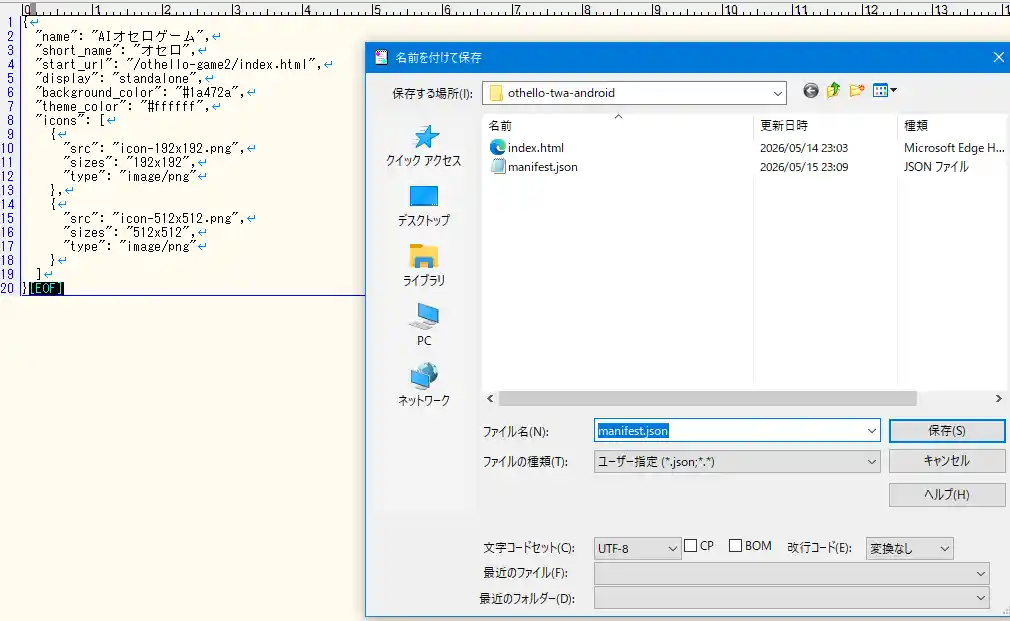
書き換えポイント
- start_url:GitHub PagesのURLに合わせて変更してください(例:
/リポジトリ名/index.html)。 - icons:192pxと512pxの正方形PNG画像が必要です。ファイル名が実際の画像と一致しているか確認しましょう。
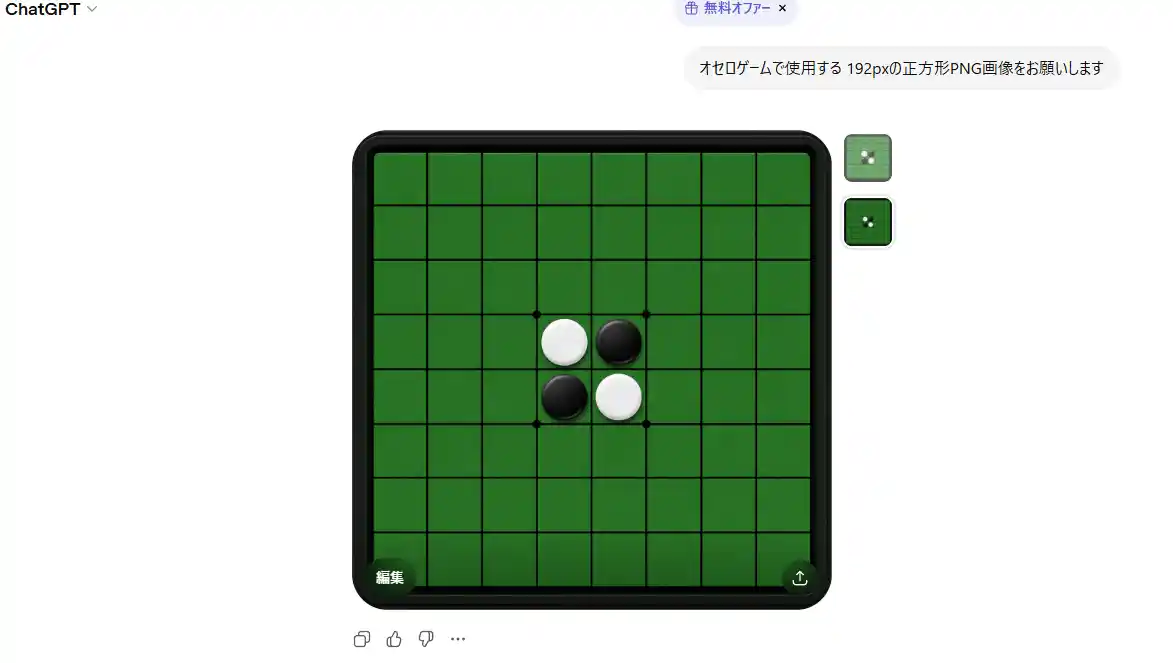
192pxと512pxの正方形PNG画像はAIにお願いして、作成してもらいましょう。
③ index.html にリンクを追加する
ブラウザやBubblewrapがマニフェストを見つけられるよう、index.html の <head> 内に以下の1行を追記します。

④ GitHubへアップロード(デプロイ)する
作成した manifest.json と アイコン画像 を、GitHubリポジトリのルート(index.htmlと同じ階層)にアップロードします。
GitHubのブラウザ画面から直接ドラッグ&ドロップでアップロードしてもOKです。
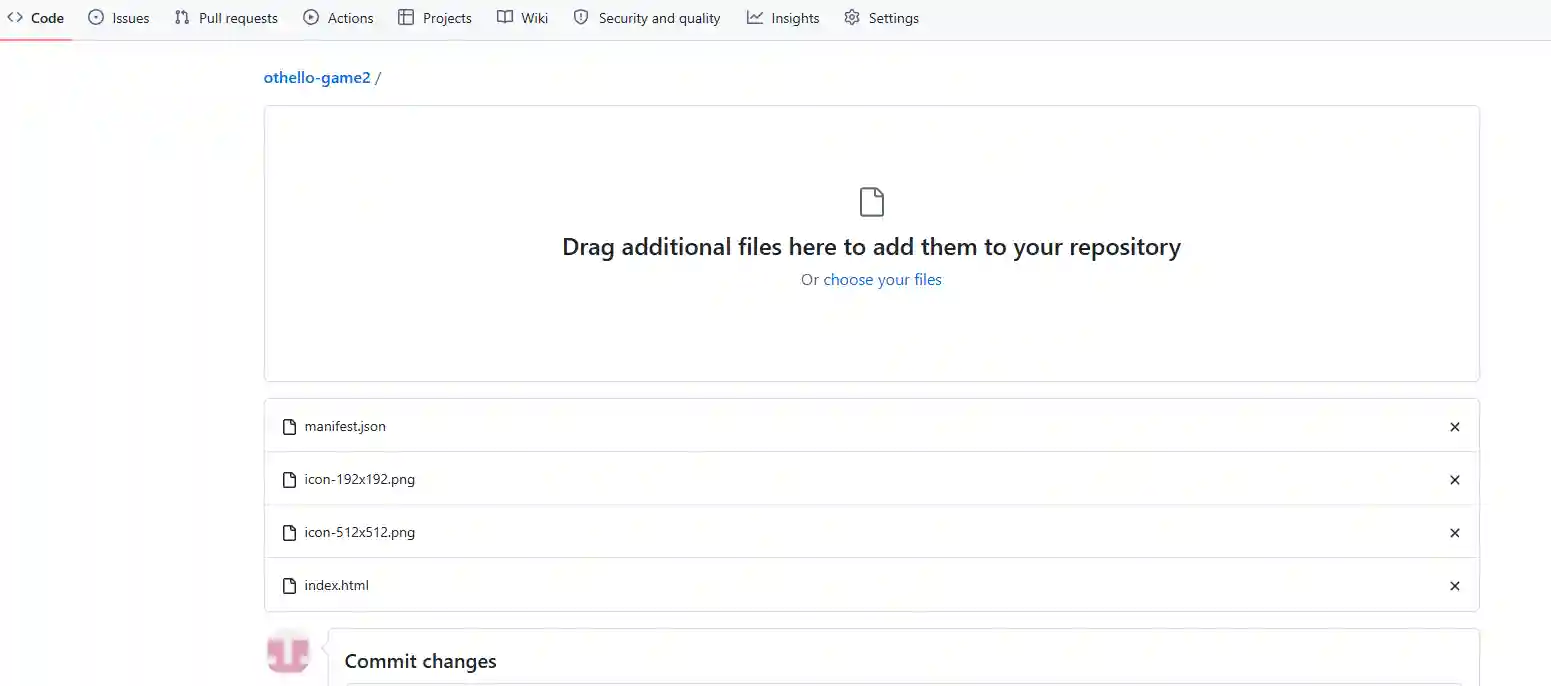
ここでURLの確認を行っておくと後続でエラーになるリスク削減につながります。
アップロード後、ブラウザで直接マニフェストのURL(例:https://ユーザー名.github.io/リポジトリ名/manifest.json)にアクセスしてみてください。
コードがそのまま表示されれば問題ありません。
もしGitHubの404エラー画面(HTML)が表示される場合は、ファイル名(大文字小文字)や階層を再確認しましょう。
TWAビルドパイプライン|BubblewrapでAABを生成する
環境構築が終わっていれば、いよいよビルド(アプリファイルの生成)です。 TWAでは Bubblewrap というツールを使って、HTMLゲームをAndroidアプリ形式に変換します。
① プロジェクトを初期化する
コマンドプロンプト(またはターミナル)を開き、作業用フォルダへ移動します。 以下のコマンドを実行してプロジェクトを初期化します。
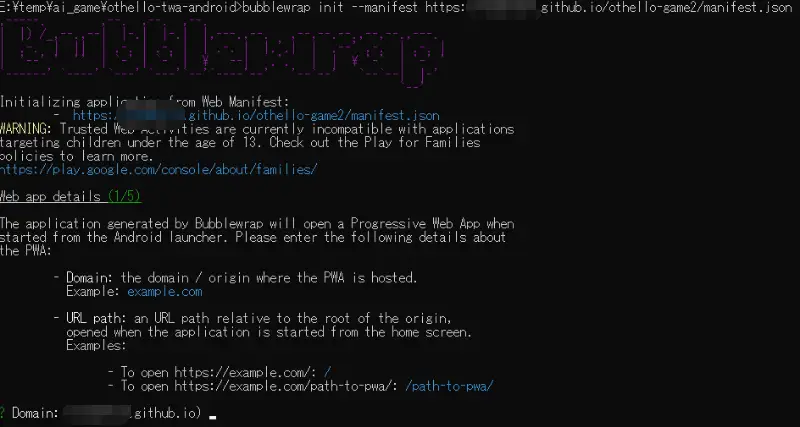
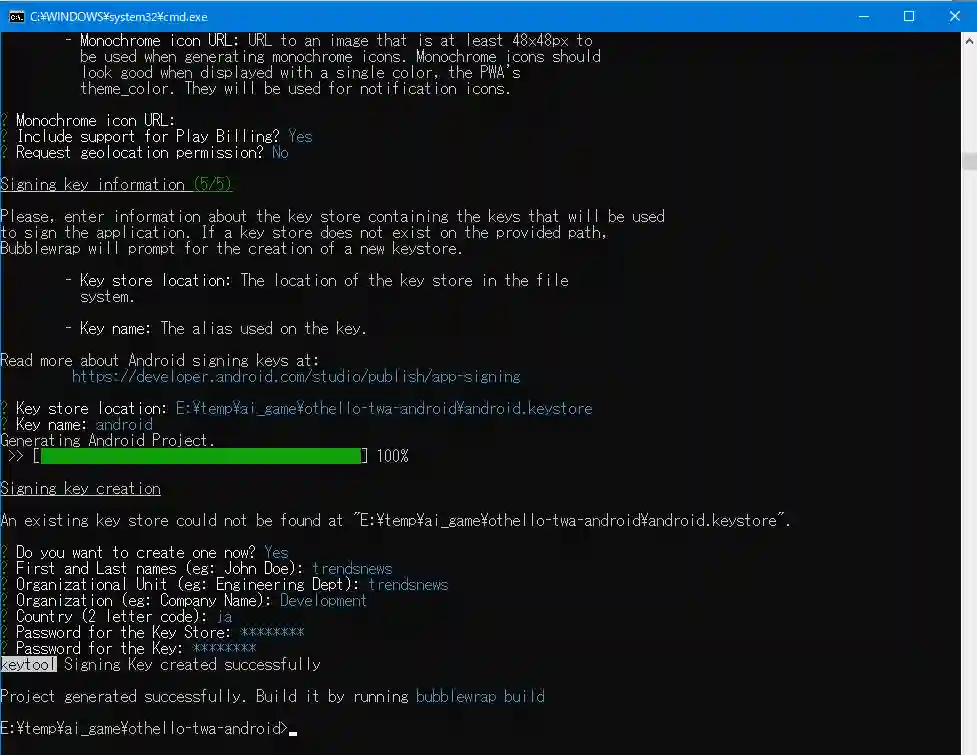
コマンド実行後、対話形式でいくつかの設定項目に答える必要があります。各項目の意味と答え方は以下の通りです。(2026年5月中旬時点)
重要度は、以下ぐらいを念頭に置いてください。
◎:よく考えることが必要/保存が必要、〇:少し考えましょう、空白:特に考えなくてよい
例:パッケージ名(com.ユーザ名.othello)は一度決めたら変更が困難です。
Google Play上での識別子になるため、慎重に決めましょう。
| # | セクション | 質問 | 概要 | 実際の入力例 | 重要度 |
|---|---|---|---|---|---|
| ① | Web app details 1/5 |
Domain |
PWAがホストされているドメイン(originのみ) | https://ユーザ名.github.io |
◎ |
| ② | URL path |
アプリ起動時に開くパス(ルートからの相対パス) | /othello-game2/index.html |
◎ | |
| ③ | Android app details 2/5 |
Application name |
Google Playやアプリ情報画面に表示されるアプリ名 | オセロゲーム |
◎ |
| ④ | Short name |
ホーム画面に表示される短い名前(12文字以内) | オセロ |
〇 | |
| ⑤ | Application ID |
Android固有の識別子(Package Name)。後から変更不可 | com.ユーザ名.othello2 |
◎ | |
| ⑥ | Starting version code |
アプリの内部バージョン番号。初回は 1 でOK | 1 |
||
| ⑦ | Display mode |
画面表示モード。standaloneでブラウザUIを隠せる | standalone |
〇 | |
| ⑧ | Orientation |
画面の向き。defaultで端末設定に従う | default |
||
| ⑨ | Status bar color |
アプリ上部ステータスバーの色 | #FFFFFF |
〇 | |
| ⑩ | Launcher icons & splash 3/5 |
Splash screen color |
起動時のスプラッシュ画面の背景色 | #1a472a |
〇 |
| ⑪ | Icon URL |
512×512px以上のアイコン画像のフルURL | https://ユーザ名.github.io/othello-game2/icon-512x512.png |
◎ | |
| ⑫ | Maskable icon URL |
丸型アイコン用。同じ画像でもOK(任意) | https://ユーザ名.github.io/othello-game2/icon-512x512.png |
〇 | |
| ⑬ | Optional Features 4/5 |
Monochrome icon URL |
通知アイコン用(任意)。空欄でもOK | (空欄のままEnter) | |
| ⑭ | Play Billing |
アプリ内課金が必要か。不要なら No | No |
||
| ⑮ | Geolocation permission |
位置情報が必要か。不要なら No | No |
||
| ⑯ | Signing key 5/5 |
Key store location |
キーストアファイルの保存先パス | E:\temp\ai_game\android.keystore |
◎ |
| ⑰ | Key name |
キーのエイリアス名 | android |
〇 | |
| ⑱ | Create keystore? |
キーストアが存在しない場合に新規作成するか | Yes |
◎ | |
| ⑲ | First and Last names |
署名者の名前(公開されない) | trendsnews |
||
| ⑳ | Organizational Unit |
部署名(任意) | trendsnews |
||
| ㉑ | Password for Key Store |
キーストアのパスワード。必ず控えておくこと | (任意のパスワード) | ◎ | |
| ㉒ | Password for Key |
キー単体のパスワード。必ず控えておくこと | (任意のパスワード) | ◎ |
初期化が完了したら、下図のような画面となります。
③ ビルドを実行する
初期化が完了したら、ビルドコマンドを実行します。パスワードを2回確認されるので、先ほど設定したパスワードを入力します。
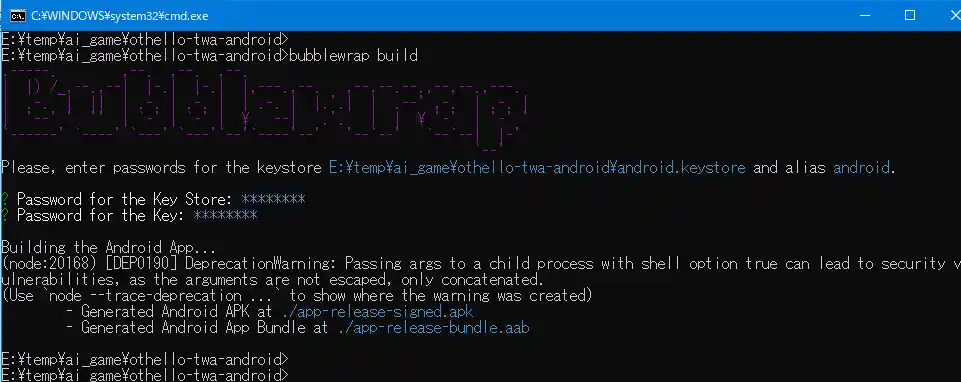
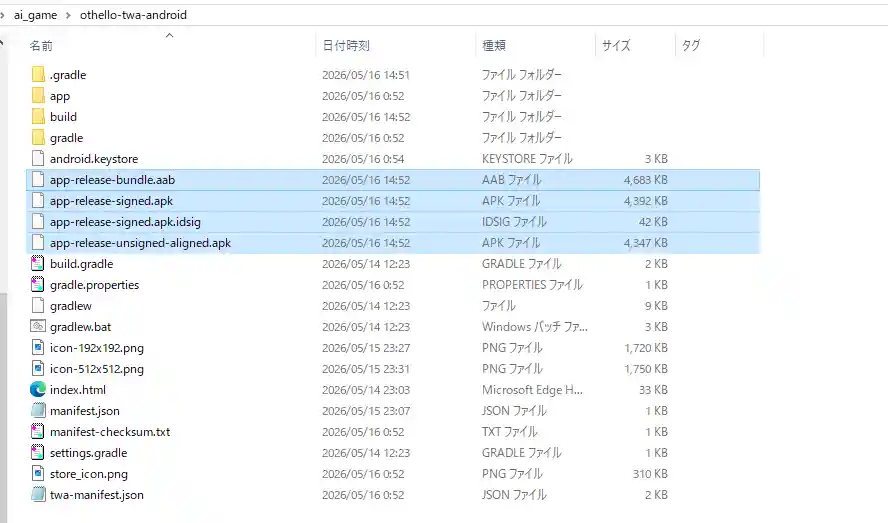
ビルドが成功すると、プロジェクトフォルダ内に以下のファイルが生成されます。
- app-release-bundle.aab(Google Play申請用)
- app-release-signed.apk(実機インストール確認用)
AABとAPKの違い
- AAB(Android App Bundle):Google Play申請に使う推奨フォーマット。Googleが端末に合わせて最適なAPKを生成してくれます。
- APK:端末に直接インストールできる形式。動作確認に便利です。
④ 署名(サイニング)について
ビルド時には署名(キーストア)が必要です。 Bubblewrap は初期化時に署名用のキーストアファイルを自動生成してくれます。
キーストアファイル(.keystore)は絶対に紛失しないでください。 紛失するとアプリの更新ができなくなります。 バックアップを必ず取っておきましょう。
スマホにインストール
APKで実機動作確認をする
生成されたapp-release-signed.apkを実機Androidスマホへ転送し、インストールして動作を確認します。
PCからスマホへのデータ転送手段はたくさんあるので、どの手段でも問題ありません。 今回、私はGoogleDriveを使用しました。先ほど作成されたAPKをGoogleDriveへアップロードします。
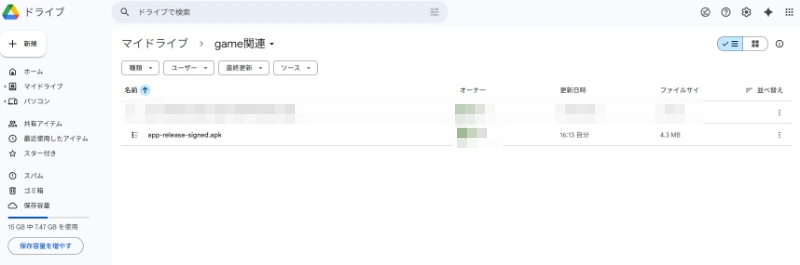
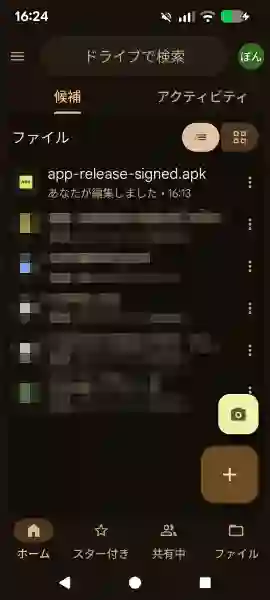
スマホ側からGoogleDriveにアクセスすると、先ほどのAPKが参照できるので、タップします。
Androidスマホの「設定 → セキュリティ → 提供元不明のアプリ」を有効にすると、 APKをインストールできます。確認後はオフに戻すことをおすすめします。
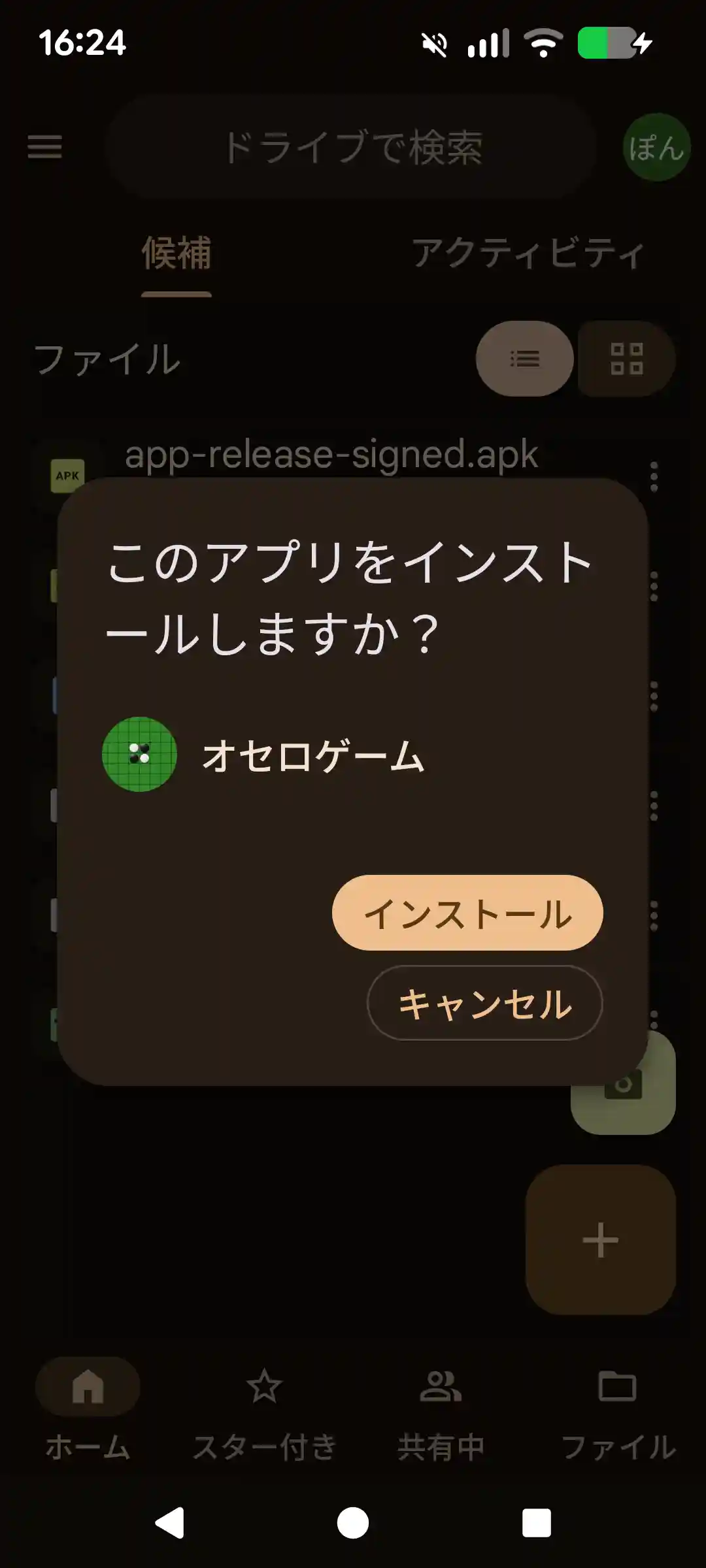
インストールするか確認されるので、インストールします。
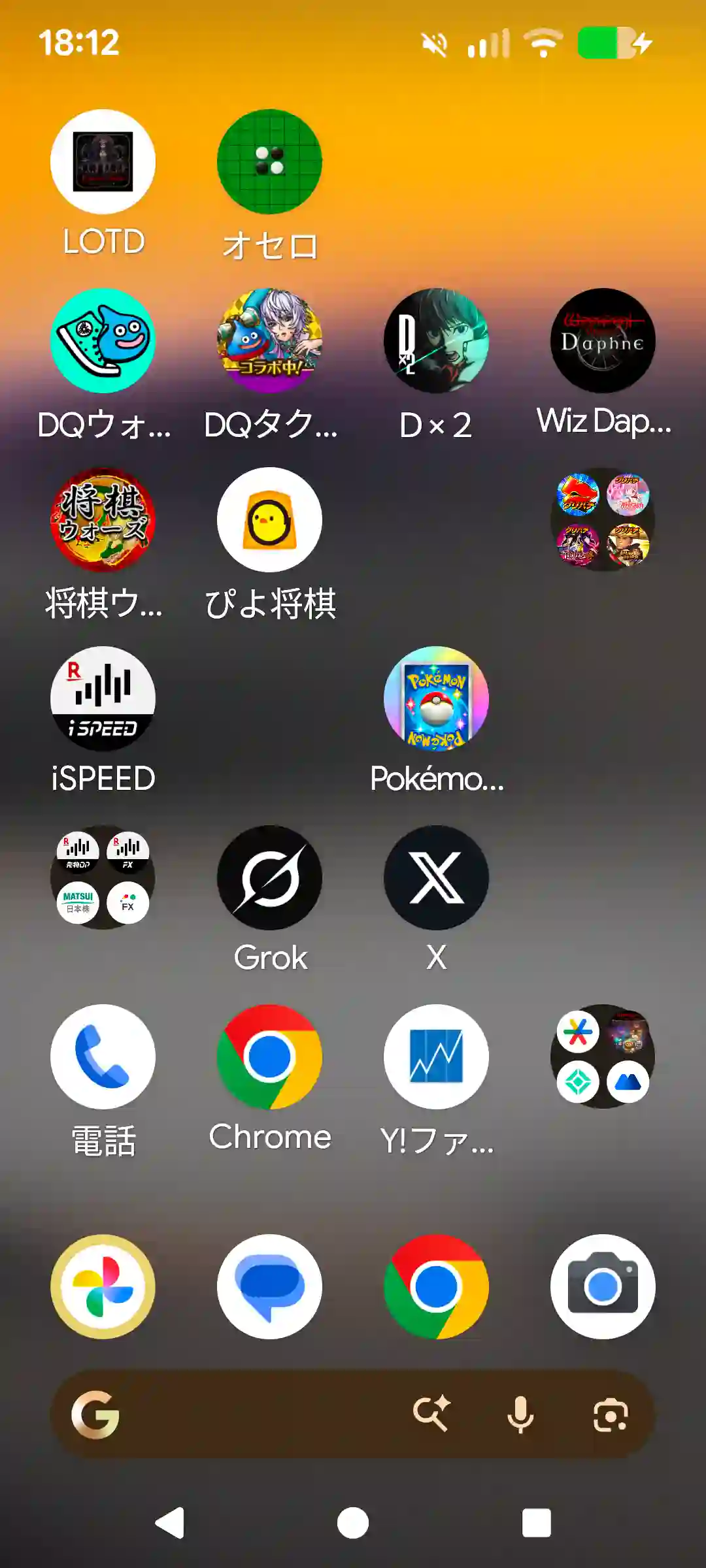
スマホのメジャーゲームやメジャーアプリの中にしれっとオセロゲームが追加されました。感慨深い。。。。
FAQ
AABとAPKはどちらを使えばいいですか?
Google Playへの申請にはAAB(Android App Bundle)が推奨されています。APKは動作確認用として利用しましょう。
アドレスバーが消えない場合はどうすればいいですか?
デジタルアセットリンク(assetlinks.json)の設定が正しくできているか確認してください。 原因としては、SHA256フィンガープリントの記載ミスや、ファイルの配置パスの間違いが多いです。
初心者でも本当にスマホアプリ作成できますか?
はい。私が初心者ですが、できました。BubblewrapやTWAの設定は難しく見えますが、手順通りに進めれば初心者でもAndroidアプリ化できます。
今後やりたいこと
シリーズを通じてスマホにインストールしてプレイすることができました。次はいよいよGooglePlayへの申請、公開を行いたいと考えています。
- GooglePlayへの申請、公開
- BGM・効果音の挿入
- 広告(AdMob)の挿入